Kurz gesagt: Die beste E-Mail-App fürs iPhone ist für die meisten Menschen die, die zu ihrem vorhandenen Konto passt. Apple Mail ist kostenlos, schon installiert und reicht für den normalen Alltag. Gmail und Outlook passen am besten, wenn Ihre Mails bei Google oder Microsoft liegen. Spark eignet sich für Inbox-Zero-Fans und kleine Teams. Canary Mail ist unsere Empfehlung, wenn Sie KI, Lesebestätigungen und Verschlüsselung für Gmail, Outlook, iCloud, GMX, WEB.DE und jedes andere Konto in einer App möchten, auf iPhone und Mac.
Transparenzhinweis: Canary Mail ist unser eigenes Produkt, und Dove stammt aus demselben Unternehmen. Beide stehen in dieser Liste und sind klar gekennzeichnet. Alle Preise und Funktionen haben wir am 25. September 2026 auf der Website des Anbieters oder im App Store geprüft.
Dieser Ratgeber behandelt nur das iPhone und ist nach Bedarf sortiert. Wenn Ihr eigentliches Problem mehrere Adressen auf allen Geräten sind, vergleicht unser Ratgeber zur besten E-Mail-App für mehrere Konten iPhone, Android, Mac und Windows nebeneinander.
Schnellauswahl: die beste E-Mail-App fürs iPhone nach Bedarf
- Insgesamt am besten für KI und Datenschutz bei jedem Anbieter: Canary Mail
- Beste kostenlose Lösung ohne Einrichtung: Apple Mail
- Am besten für KI-Sortierung auf iPhone plus Android oder Windows: Dove
- Am besten für Inbox Zero und kleine Teams: Spark
- Am besten für Gmail und Google Workspace: Gmail
- Am besten für Microsoft 365 und Exchange: Outlook
- Am besten, wenn Sie jede Wischgeste und Aktion anpassen möchten: Airmail
- Beste Gratis-App mit Tracker-Blocker und Abmelden per Fingertipp: Edison Mail
- Wenn Sie eine neue, verschlüsselte Adresse möchten: Proton Mail
- Wenn Sie eine neue Adresse mit Absenderfilter möchten: HEY
E-Mail-Apps fürs iPhone im Vergleich
„Eigene Konten" heißt: Die App kann die Gmail-, Outlook-, iCloud-, GMX-, WEB.DE- oder Firmenadresse verwalten, die Sie schon haben. Proton Mail und HEY sind E-Mail-Dienste mit eigener App und verwalten nur ihre eigenen Adressen. Euro-Preise stehen dort, wo der Anbieter oder der deutsche App Store sie zeigt, sonst US-Listenpreise.
| App | Ideal für | Gratisversion | Bezahlversion | Eigene Konten? | Auch für |
|---|---|---|---|---|---|
| Canary Mail | KI und Verschlüsselung für alle Anbieter | Ja, unbegrenzt viele Konten, 2 Geräte | Growth 39,99 €/Jahr; Pro+ 99,99 €/Jahr | Ja, jeder Anbieter | Mac, iPad, Windows, Android |
| Apple Mail | Keine Einrichtung nötig | Kostenlos, vorinstalliert | Keine | Ja, jeder Anbieter | Mac, iPad |
| Dove | KI-Sortierung auf allen Plattformen | Ja, 10 KI-Aktionen pro Tag | 20 $/Monat oder 200 $/Jahr | Ja (Google, Microsoft, IMAP) | Mac, Android, Windows, Web |
| Spark | Inbox Zero, kleine Teams | Ja, unbegrenzt viele Konten | Plus 10 €/Monat oder 99 €/Jahr; Pro 22 €/Monat oder 229 €/Jahr (App Store) | Ja, jeder Anbieter | Mac, iPad, Windows, Android |
| Gmail | Google-Konten | Kostenlos | Google-KI-Abos für zusätzliche Gemini-Funktionen | Google plus IMAP-Konten | Android, Web |
| Outlook | Microsoft 365 und Exchange | Kostenlos (Werbung bei Gratis-Outlook.com-Konten) | Microsoft 365 Single 99 €/Jahr, mit Copilot | Ja | Windows, Mac, Android, Web |
| Airmail | Anpassung | Ja, 1 Konto | Pro 8,99 €/Monat oder 99,99 €/Jahr (App Store) | Ja, jeder Anbieter | Mac, iPad, Apple Watch |
| Edison Mail | Kostenlos, einfach, Tracker-Blocker | Ja | Edison Mail+ 14,99 $/Monat oder 99,99 $/Jahr | Ja, jeder Anbieter | Android, Mac, Windows |
| Proton Mail | Neue verschlüsselte Adresse | Ja, 1 GB, 1 Adresse | Mail Plus 4,99 $/Monat oder 47,88 $/Jahr | Nein, nur Proton-Adressen | Android, Mac, Windows, Web |
| HEY | Neue Adresse mit Absenderfilter | Nein, 30 Tage Test | 99 $/Jahr | Nein, @hey.com oder eigene Domain | Mac, Windows, Android, Web |
Die 10 besten E-Mail-Apps fürs iPhone 2026
1. Canary Mail: Am besten für KI und Verschlüsselung über alle Konten
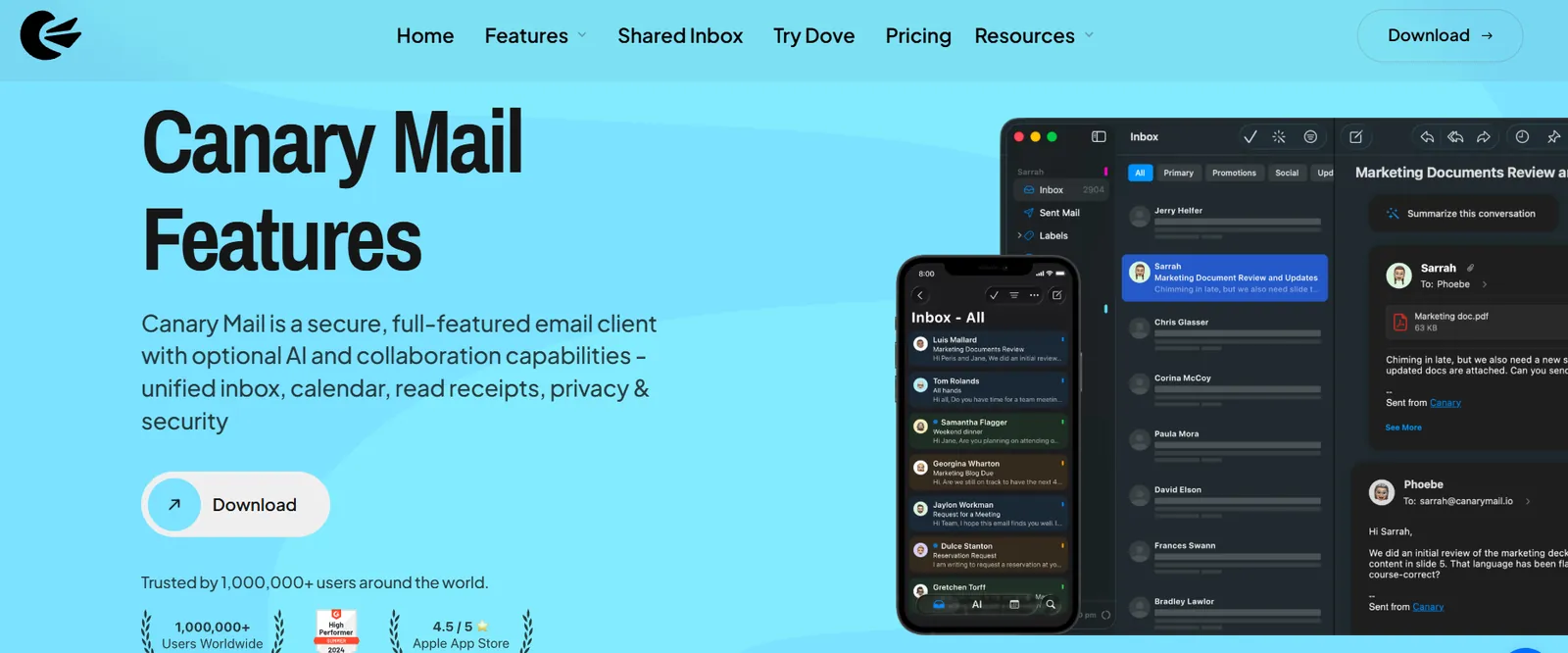
Transparenzhinweis: Canary Mail ist unser Produkt. Wir haben versucht, es genauso zu behandeln wie jede andere App hier, Nachteile eingeschlossen.
Canary ist eine Mail-App von einem Drittanbieter, die mit Gmail, Outlook und Microsoft 365, Exchange, iCloud, Yahoo und jedem IMAP-Konto funktioniert, also auch mit GMX, WEB.DE und T-Online. Die Gratisversion begrenzt die Zahl der Konten nicht. Die KI schreibt Entwürfe in Ihrem Stil, fasst lange Verläufe zusammen und sortiert eingehende Mails. Tracking-Pixel blockiert Canary standardmäßig, und es ist eine der wenigen iPhone-Apps mit eingebauten Lesebestätigungen und PGP-Verschlüsselung. Mehr als 2 Millionen Menschen nutzen Canary, und Apple hat die App im App Store und im Mac App Store vorgestellt.
- Für wen: alle mit Konten bei mehreren Anbietern, die KI, Lesebestätigungen und Verschlüsselung in derselben App auf iPhone und Mac möchten
- Preis: kostenlos für unbegrenzt viele Konten auf bis zu 2 Geräten. Growth kostet 39,99 € im Jahr (5 Geräte, KI-Copilot, vollständige Lesebestätigungen, zeitversetztes Senden, Kalender). Pro+ kostet 99,99 € im Jahr und bringt PGP, SecureSend für verschlüsselte Mails (HIPAA-konform) sowie Erkennung von Phishing und Identitätsbetrug. Beide Pläne lassen sich 7 Tage ohne Kreditkarte testen und gibt es auch als einmalige Lifetime-Lizenz.
- Plattformen: iPhone, iPad, Mac, Windows, Android
- Stärken: KI-Entwürfe und Zusammenfassungen, gemeinsamer Posteingang mit eigener Signatur pro Konto, Lesebestätigungen, Snooze, Vorlagen und PGP auf dem iPhone ohne Zusatz-Apps
- Nachteil: Die KI und die erweiterten Funktionen (zeitversetztes Senden, vollständige Lesebestätigungen, Verschlüsselung) gibt es nur in den Bezahlplänen, und die werden jährlich oder als Lifetime-Lizenz abgerechnet, ohne Monatsabo. Die Gratisversion deckt zwei Geräte ab; für iPhone, iPad und Mac brauchen Sie Growth.
Canary gibt es auch für den Mac. Dort vergleichen wir es mit neun anderen Apps in unserem Ratgeber zu den besten E-Mail-Programmen für den Mac.
2. Apple Mail: Die beste kostenlose, vorinstallierte Lösung
Apple Mail ist schon auf Ihrem iPhone, funktioniert mit jedem Anbieter und hat still und leise die meisten Grundfunktionen gelernt, für die man früher eine Dritt-App brauchte. Die App kann Nachrichten zeitversetzt senden („Später senden": Senden-Taste gedrückt halten), das Senden für ein paar Sekunden widerrufen, Sie später an eine Mail erinnern und Mails in die Kategorien Wichtig, Transaktionen, Neuigkeiten und Werbung sortieren. Der E-Mail-Datenschutz verbirgt Ihre IP-Adresse und verhindert, dass Absender sehen, wann Sie ihre Mail öffnen. Stiftung Warentest nannte Apple Mail im November 2024 (Test der Partnerorganisation Testachats) die beste kostenlose Wahl unter iOS.
- Für wen: die meisten, die einfach nur wollen, dass Mail funktioniert, besonders wenn alles bei iCloud oder einem einzigen Anbieter liegt
- Preis: kostenlos
- Plattformen: iPhone, iPad, Mac
- Stärken: Kategorien, Später senden, Erinnerungen, Senden widerrufen, E-Mail-Datenschutz und Zusammenfassungen mit Apple Intelligence auf unterstützten Modellen (iPhone 15 Pro und neuer)
- Nachteil: keine Vorlagen, keine Lesebestätigungen (siehe was bei Lesebestätigungen in Apple Mail funktioniert), kein geteiltes Postfach, und Verschlüsselung nur per S/MIME, ohne PGP. Eine Android- oder Windows-Version gibt es nicht, die App bleibt also auf Apple-Geräten.
3. Dove: Am besten für KI-Sortierung auf iPhone, Android und Windows
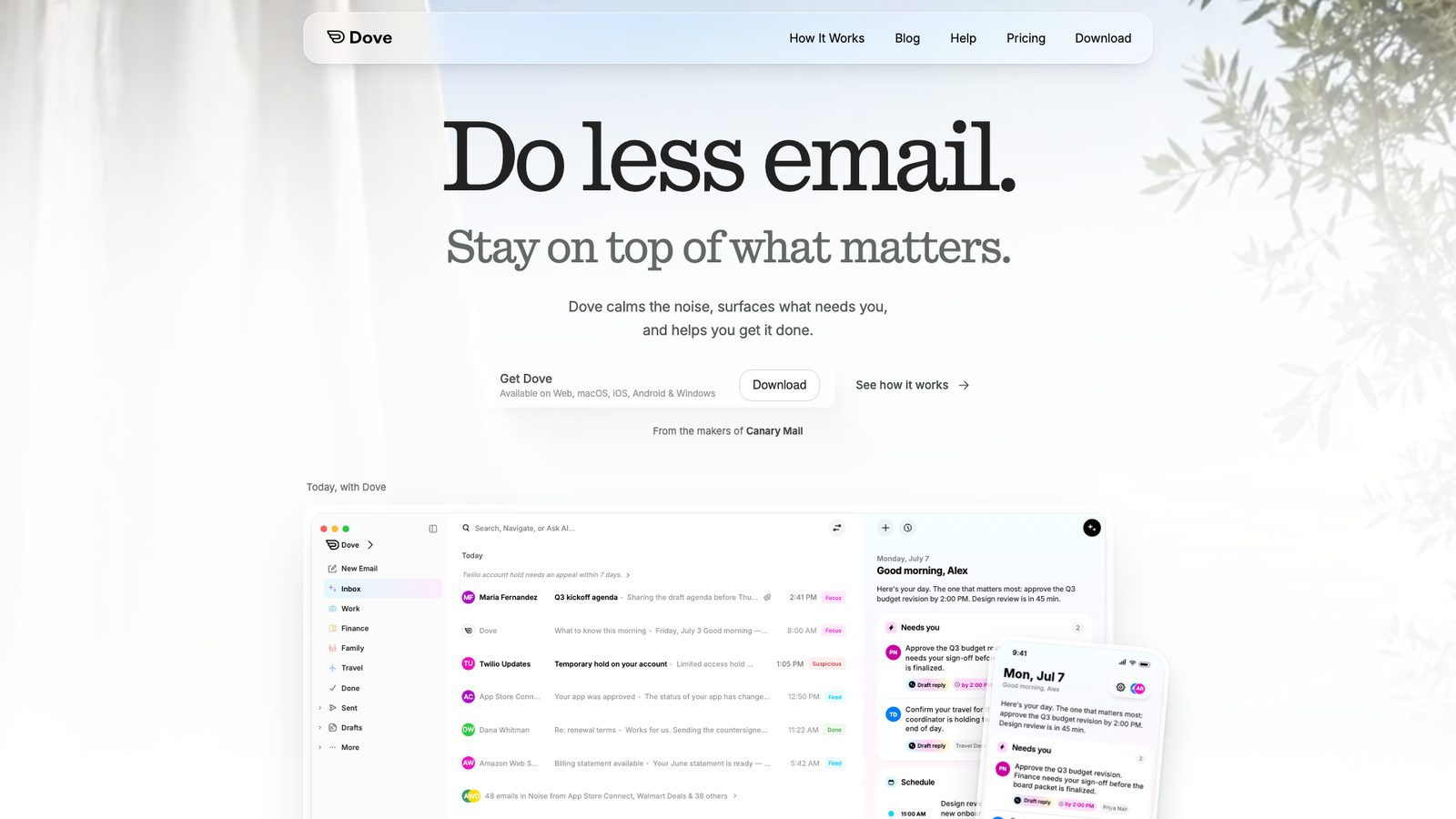
Transparenzhinweis: Dove kommt aus demselben Unternehmen wie Canary Mail. Wir führen es auf, weil es eine andere Art von App ist, kein zweites Canary.
Dove ist ein Posteingang, der von der KI her gedacht ist. Statt einer langen Liste sortiert Dove Mails in Focus (erfordert eine Aktion), Feed (gut zu wissen) und Noise (unwichtig), erstellt täglich eine Übersicht namens Today und beantwortet mit Ask Dove Fragen zu Ihrem Posteingang in normaler Sprache. Wingman führt zusammengehörige Verläufe zusammen, damit Sie vor der Antwort den ganzen Kontext sehen, und mit Teach Dove schreiben Sie Regeln in Alltagssprache.
- Für wen: alle, die die KI entscheiden lassen möchten, was wichtig ist, und die zwischen iPhone und Android-Handy oder Windows-PC wechseln
- Preis: kostenlos mit unbegrenzt vielen Konten und 10 KI-Aktionen pro Tag. Pro kostet 20 $ im Monat oder 200 $ im Jahr, mit unbegrenzter KI. Für den 7-tägigen Pro-Test ist eine Karte nötig; ohne Abo fallen Sie auf die Gratisversion zurück.
- Plattformen: iPhone, Mac, Android, Windows, Web
- Stärken: Sortierung in Focus, Feed und Noise, Today-Übersicht, Ask Dove, Wingman, Regeln in Alltagssprache, intelligente Benachrichtigungen
- Nachteil: Dove ist neu und hat deutlich weniger Bewertungen als die anderen Apps hier, und mit 20 $ im Monat gehört Pro zu den teuersten Angeboten der Liste. Wenn Sie nur einen aufgeräumten Posteingang wollen und keine KI-Sortierung, sind die 10 Aktionen pro Tag der Gratisversion schnell verbraucht.
4. Spark: Am besten für Inbox Zero und kleine Teams

Spark steht auf fast jeder Liste der besten iPhone-Mail-Apps, auch in deutschen Vergleichen, und das zu Recht. Die Gratisversion bietet unbegrenzt viele Konten, einen Smart Inbox, der Mails von Menschen von Newslettern und Benachrichtigungen trennt, intelligente Benachrichtigungen und einen eingebauten Kalender. Die Bezahlpläne bringen Spark +AI zum Schreiben und Zusammenfassen, Vorlagen und Teamfunktionen wie geteilte Verläufe und Kommentare.
- Für wen: Inbox-Zero-Fans und kleine Teams, die über eine Mail sprechen, bevor sie antworten
- Preis: kostenlos. Im deutschen App Store kostet Plus 10 € im Monat oder 99 € im Jahr und Pro 22 € im Monat oder 229 € im Jahr, jeweils pro Person. Auf der Website nennt Readdle US-Preise (Plus 10 $ bzw. 99 $, Pro 20 $ bzw. 199 $).
- Plattformen: iPhone, iPad, Mac, Windows, Android
- Stärken: Smart Inbox, Snooze, Gatekeeper zum Freigeben neuer Absender, geteilte Verläufe und Teamkommentare in den Bezahlplänen
- Nachteil: Spark synchronisiert Ihre Mails über die Server von Readdle, um Push und andere Funktionen zu liefern; Ihre Mails laufen also über einen Dritten. Die KI gibt es nur im Abo. Wenn das für Sie nicht in Frage kommt, finden Sie Optionen in unseren Spark-Alternativen.
5. Gmail: Am besten für Gmail und Google Workspace
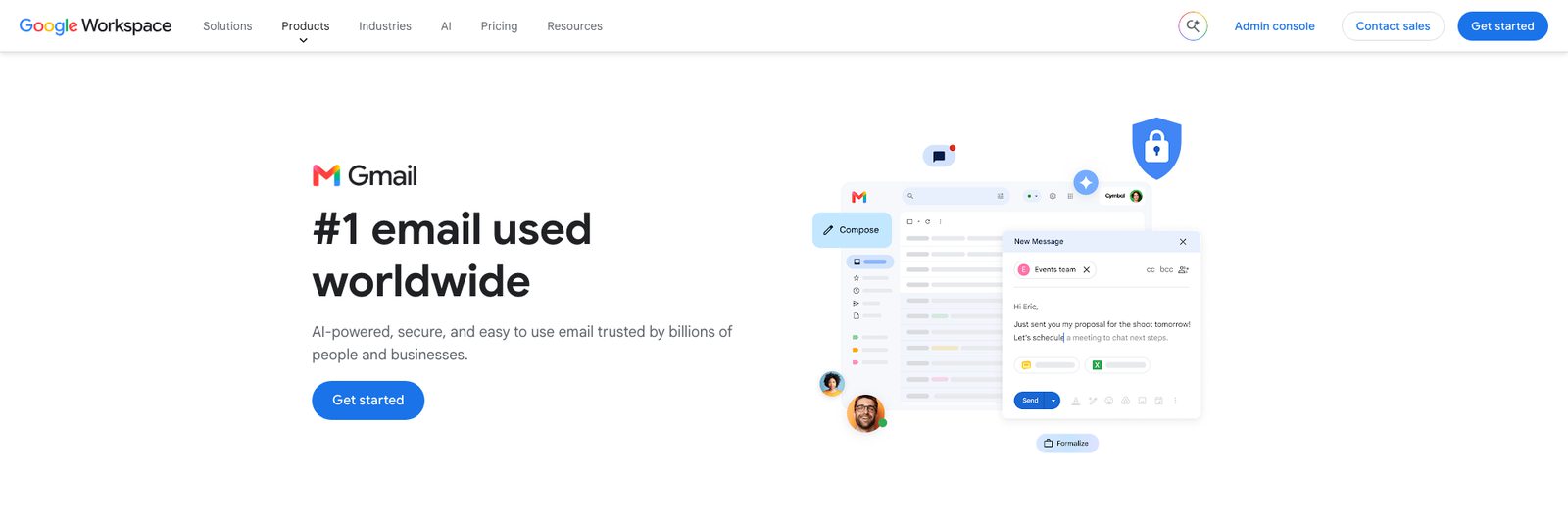
Wenn Ihre Mails bei Gmail oder Google Workspace liegen, bekommen Sie mit der Gmail-App das Original: Labels, Googles Spamfilter, Kategorien und Gemini, das einen Verlauf zusammenfasst oder eine Antwort entwirft. Die App nimmt auch Outlook-, Yahoo-, iCloud- und andere IMAP-Konten auf und zeigt alles zusammen unter „Alle Posteingänge".
- Für wen: Nutzer von Gmail und Google Workspace
- Preis: kostenlos. Einige Gemini-Funktionen, etwa Fragen an den eigenen Posteingang, brauchen ein kostenpflichtiges Google-KI-Abo oder einen passenden Workspace-Tarif.
- Plattformen: iPhone, iPad, Android, Web (keine Mac-App)
- Stärken: Gmail-Suche und Labels, Zusammenfassungen und Entwürfe mit Gemini, Meet und Chat eingebaut
- Nachteil: Konten anderer Anbieter bekommen weder Googles Spamfilter noch die Kategorien, reine POP-Postfächer lassen sich nicht einbinden, und Sie vertrauen Google mehr Daten an. Wie sich Gmail und Apple Mail unterscheiden, zeigt unser Vergleich Apple Mail vs. Gmail.
6. Microsoft Outlook: Am besten für Microsoft 365 und Exchange

Outlook ist die sicherste Wahl für ein Firmenkonto bei Microsoft 365 oder Exchange. Die App unterstützt die Richtlinien, die viele IT-Abteilungen verlangen, zeigt einen vollständigen Kalender neben den Mails, und der Posteingang „Relevant" trennt Wichtiges vom Rest. Gmail-, iCloud- und Yahoo-Konten nimmt sie ebenfalls auf.
- Für wen: Nutzer von Microsoft 365 und Exchange und alle, die im Kalender leben
- Preis: kostenlos. Copilot in Outlook gibt es mit Microsoft 365 Single (99 € im Jahr oder 10 € im Monat) oder Family (129 € im Jahr; die KI-Funktionen nur für die Person, die das Abo abgeschlossen hat).
- Plattformen: iPhone, iPad, Android, Windows, Mac, Web
- Stärken: Posteingang „Relevant", eingebauter Kalender und Terminplanung, Unterstützung für Exchange und Intune, Copilot mit einem Microsoft-365-Abo
- Nachteil: Konten anderer Anbieter werden unter Umständen über die Microsoft Cloud synchronisiert statt direkt vom Handy aus, und Gratis-Konten bei Outlook.com zeigen Werbung. Wer nur E-Mail möchte, findet die App überladen.
7. Airmail: Am besten zum Anpassen

Airmail ist für alle, die ihre Mail-App genau nach eigenen Vorstellungen einrichten wollen. Sie können Wischgesten ändern, eigene Aktionen bauen, intelligente Ordner anlegen und Mails an Apps wie Fantastical und OmniFocus schicken. Airmail unterstützt Gmail, Exchange, Microsoft 365, IMAP und POP3, kann zeitversetzt senden und Mails zurückstellen und hat einen Datenschutzmodus, der die Verarbeitung auf dem Gerät hält.
- Für wen: Power-User auf Apple-Geräten, die jede Geste und jede Integration anpassen möchten
- Preis: kostenlos für ein Konto. Airmail Pro ist im deutschen App Store mit 8,99 € im Monat oder 99,99 € im Jahr gelistet. Im US-Store ist das Jahresabo deutlich günstiger, und der Entwickler hat im September 2026 eine Preiserhöhung angekündigt, also prüfen Sie den Preis vor dem Kauf.
- Plattformen: iPhone, iPad, Mac, Apple Watch, Apple Vision Pro
- Stärken: eigene Aktionen und Wischgesten, intelligente Ordner, Integrationen mit anderen Apps, lokaler Datenschutzmodus
- Nachteil: Mehr als ein Konto erfordert Pro, und Exchange-Konten verbinden sich weiterhin über Microsofts älteres EWS-Protokoll; Unterstützung für Microsoft Graph ist versprochen, aber noch nicht erschienen. Weitere Optionen finden Sie in unseren Airmail-Alternativen.
8. Edison Mail: Die beste kostenlose, einfache App für mehrere Konten
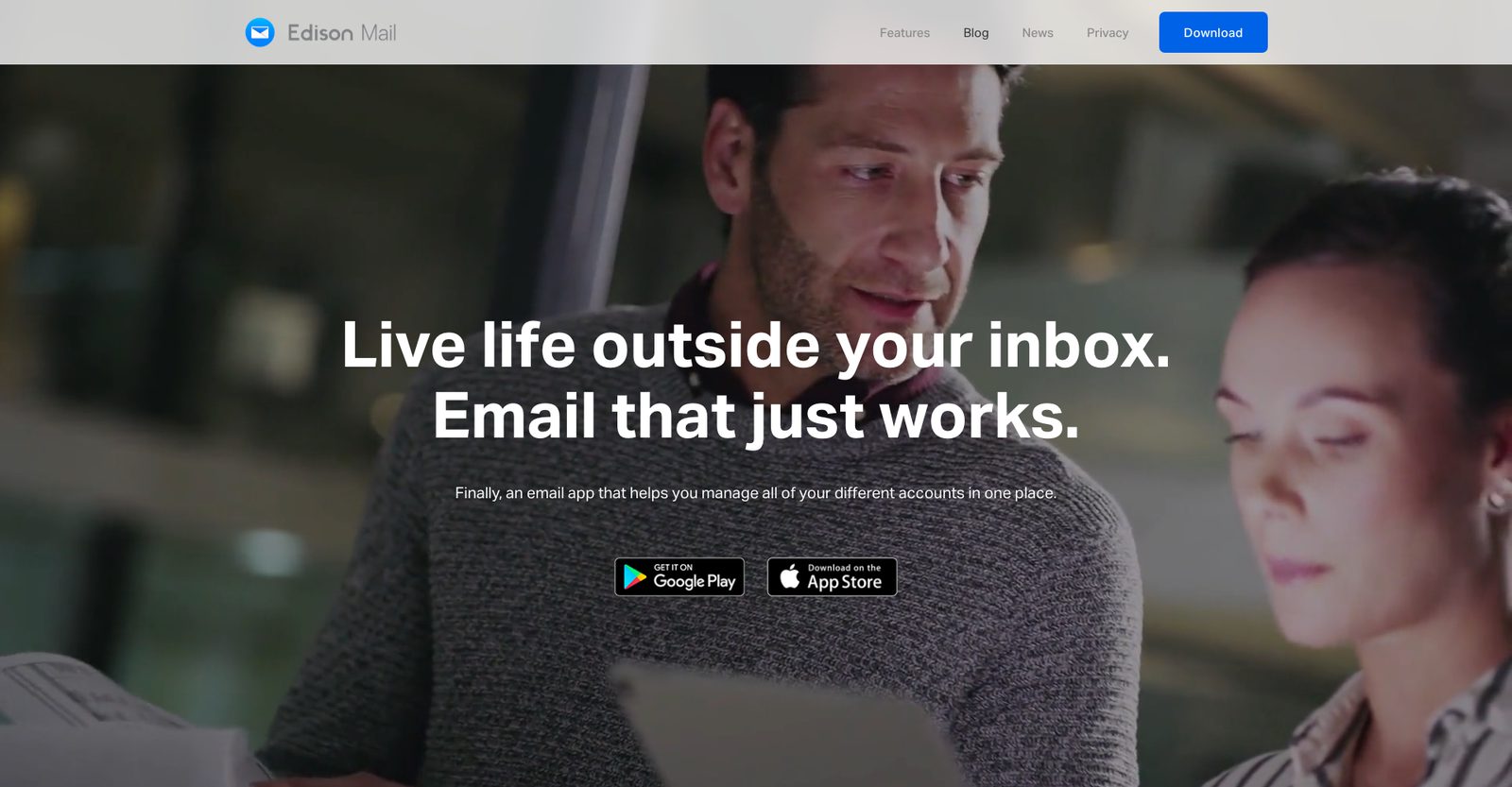
Edison Mail (im deutschen App Store als „E-Mail – Schnelle Mail") ist eine schnelle, kostenlose App mit gemeinsamem Posteingang, Dunkelmodus, Snooze und eigenen Wischgesten. Sie blockiert Tracking-Pixel standardmäßig und bietet Abmelden per Fingertipp, was sie gut zum Aufräumen eines vollen Posteingangs macht. Das kostenpflichtige Edison Mail+ warnt zusätzlich vor Phishing und kann auf dem iPhone anhand Ihres Posteingangs Anrufer erkennen sowie Spam-Anrufe und -SMS blockieren.
- Für wen: alle, die eine kostenlose, einfache App für mehrere Konten mit eingebautem Tracker-Blocker suchen
- Preis: kostenlos. Edison Mail+ kostet laut Website 14,99 $ im Monat oder 99,99 $ im Jahr; im deutschen App Store sind mehrere Preisstufen in Euro gelistet.
- Plattformen: iPhone, Android, Mac, Windows
- Stärken: Tracker-Blocker standardmäßig aktiv, Abmelden per Fingertipp, gemeinsamer Posteingang, KI zum Verfassen
- Nachteil: Laut Edisons Datenschutzerklärung verarbeitet das Unternehmen kommerzielle E-Mails (Quittungen, Abos, Reisen und Ähnliches), anonymisiert diese Daten und nutzt sie für Marktforschung, die an Geschäftskunden verkauft wird. Sie können in den Einstellungen der App unter „Manage Privacy" widersprechen, bereits genutzte Daten werden aber nicht gelöscht.
Oder den E-Mail-Dienst wechseln: wenn Sie eine neue Adresse möchten
Die nächsten beiden sind anders. Es sind E-Mail-Dienste mit eigener iPhone-App, keine Apps für die Gmail-, GMX- oder Outlook-Adresse, die Sie schon haben. Wählen Sie einen davon nur, wenn Sie bereit sind, auf eine neue Adresse (oder Ihre eigene Domain) umzuziehen.
9. Proton Mail: Der beste verschlüsselte E-Mail-Dienst
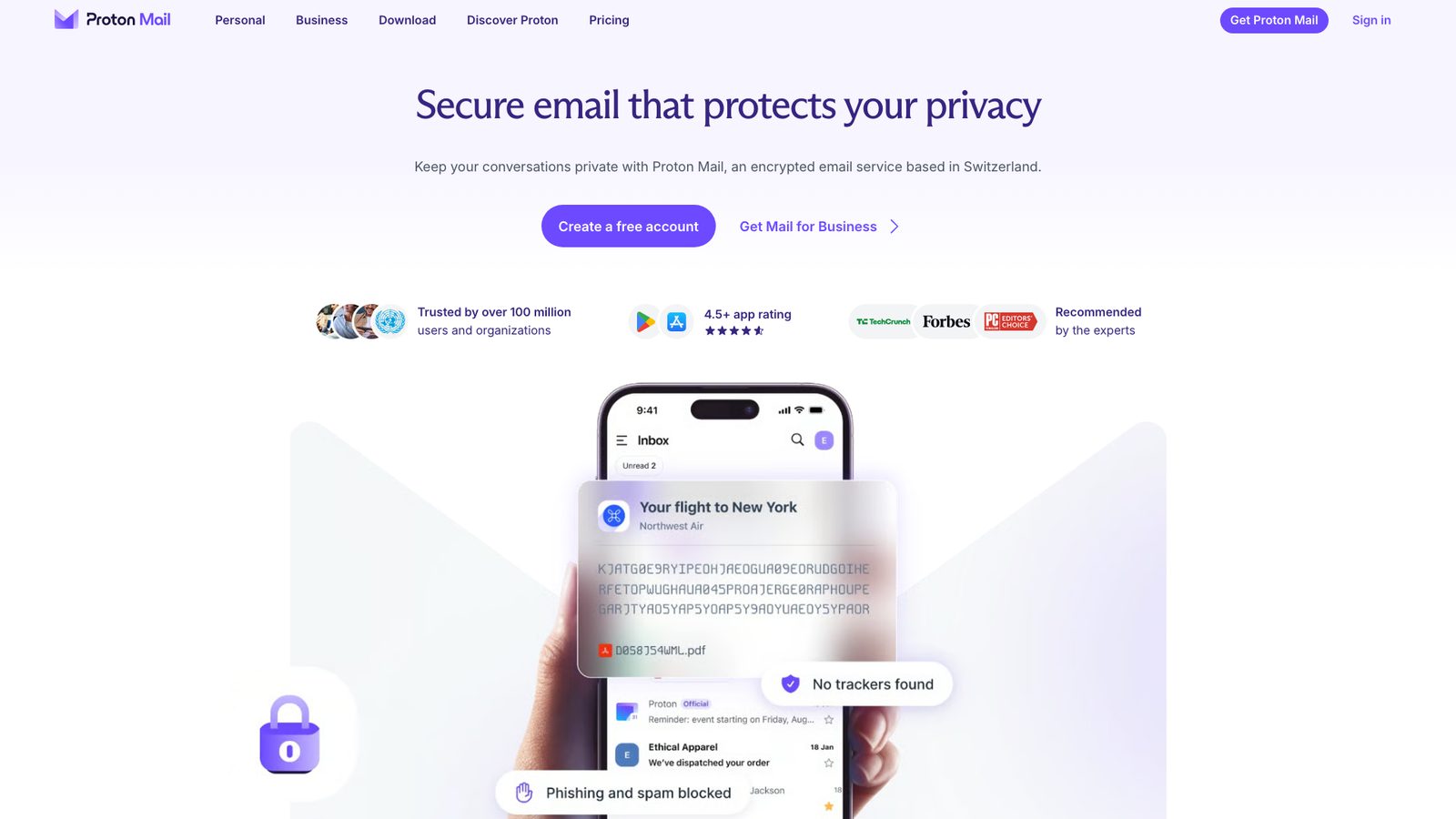
Proton Mail verschlüsselt Ihr Postfach so, dass Proton es nicht lesen kann, und Mails zwischen Proton-Nutzern sind automatisch Ende-zu-Ende-verschlüsselt. Sie können auch passwortgeschützte Mails an beliebige Empfänger schicken. Die iPhone-App ist ausgereift und bringt Aliasadressen zum Verbergen Ihrer echten Adresse mit.
- Für wen: alle, die eine verschlüsselte Adresse möchten und bereit sind, dorthin umzuziehen
- Preis: kostenlos mit 1 GB und einer Adresse. Mail Plus kostet 4,99 $ im Monat oder 47,88 $ im Jahr (15 GB, 10 Adressen, eine eigene Domain). Proton Unlimited kostet 12,99 $ im Monat oder 119,88 $ im Jahr und bringt VPN, Pass und Drive dazu. Das sind US-Listenpreise.
- Plattformen: iPhone, iPad, Android, Web sowie Desktop-Apps für Mac und Windows
- Stärken: Zero-Access-Verschlüsselung, passwortgeschützte Mails, Aliasadressen, eigene Domains in den Bezahlplänen
- Nachteil: Die App verwaltet nur Proton-Adressen. Gmail oder Outlook lassen sich nicht hinzufügen, und Proton Mail Bridge, mit der andere Apps Proton-Mails lesen können, läuft nur unter Windows, macOS und Linux. Auch die Suche in verschlüsselten Mails ist eingeschränkter. Siehe unsere Proton-Mail-Alternativen.
10. HEY: Am besten, um unerwünschte Absender auszusieben
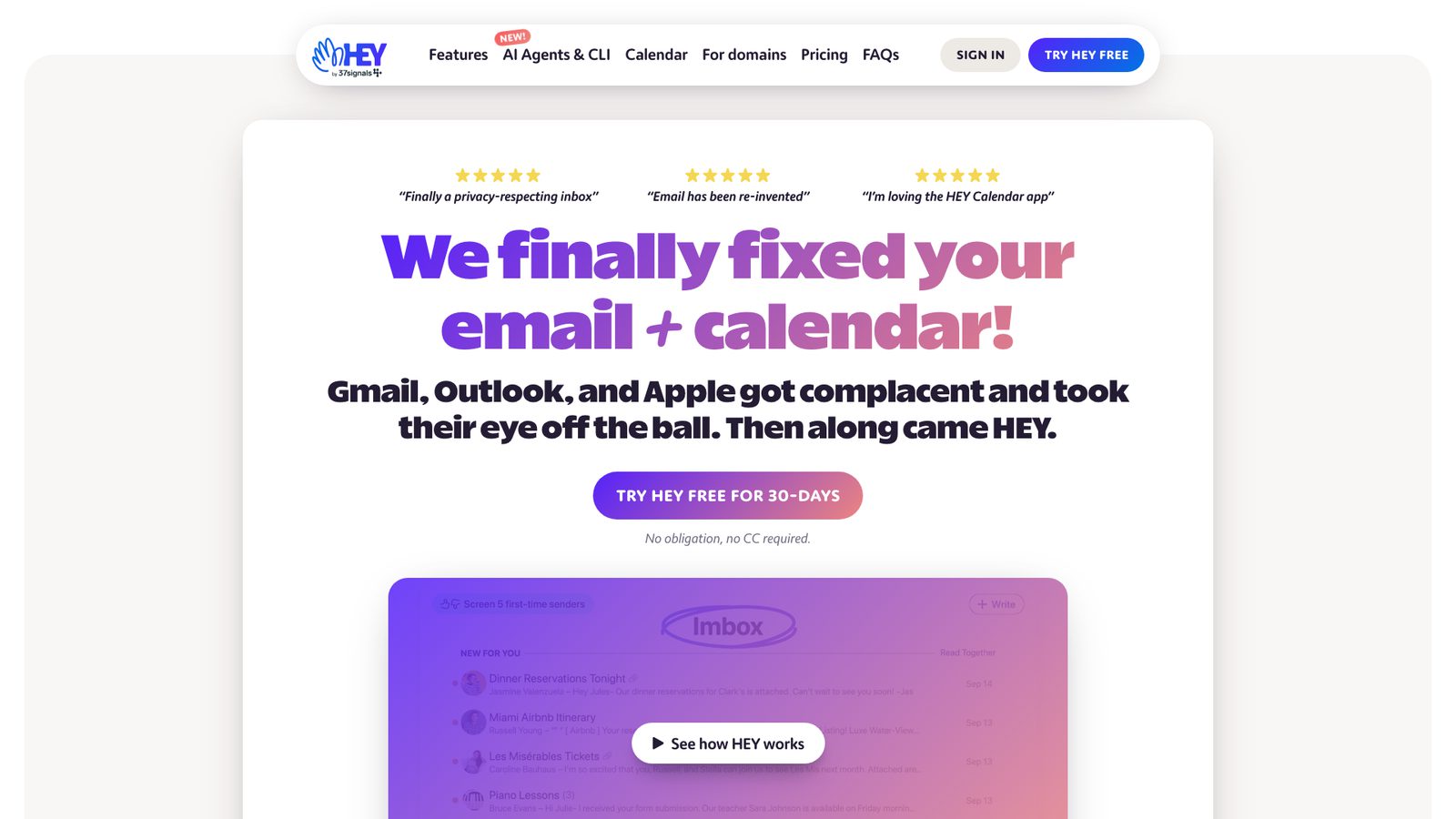
HEY denkt den Posteingang neu. Wenn Ihnen jemand zum ersten Mal schreibt, landet die Mail im Screener, und Sie entscheiden, ob Sie den Absender hereinlassen. Freigegebene Mails kommen in die Imbox, Newsletter in The Feed und Belege in den Paper Trail.
- Für wen: alle, die mit E-Mail neu anfangen möchten und kein Problem mit einer neuen Adresse haben
- Preis: 99 $ im Jahr für eine private @hey.com-Adresse, mit 30 Tagen Test ohne Karte. HEY for Domains für die eigene Domain kostet 12 $ pro Person und Monat.
- Plattformen: iPhone, iPad, Android, Mac, Windows, Linux, Web
- Stärken: der Screener, Imbox, The Feed und Paper Trail sowie Apps für alle Plattformen einschließlich Linux
- Nachteil: Es gibt keine Gratisversion, und HEY kann kein bestehendes Gmail- oder Outlook-Postfach verwalten; es funktioniert nur mit einer HEY-Adresse oder Ihrer eigenen Domain über HEY for Domains.
Auch einen Blick wert
- Superhuman: eine schnelle, auf Tastatur und KI ausgelegte Mail-App, nur für Gmail- und Microsoft-365-Konten. Starter kostet 25 $ pro Person und Monat bei jährlicher Zahlung (30 $ monatlich), eine Gratisversion gibt es nicht. Mehr dazu in unseren Superhuman-Alternativen.
- Chuck: eine iPhone-App zum Aufräumen, die Mails nach Absender gruppiert, sodass Sie Tausende Nachrichten auf einmal archivieren oder löschen können; die Verarbeitung läuft auf dem Gerät. Kostenlos für ein Konto und bis zu 10.000 Nachrichten; Pro kostet laut Website 5,99 $ im Monat oder 49 $ im Jahr (im App Store variieren die Preise).
- Spike: zeigt E-Mails als Chat-Unterhaltungen. Die Gratisversion deckt eine Adresse ab; Pro kostet 6 $ pro Person und Monat bei jährlicher Zahlung, für bis zu drei Adressen.
Die beste E-Mail-App fürs iPhone für kleine Unternehmen
Für ein Unternehmen hängt die richtige App vor allem davon ab, wo Ihre Mails gehostet werden und was Ihre Kunden erwarten.
- Ihr Unternehmen arbeitet mit Microsoft 365: Nehmen Sie Outlook. Es unterstützt die Exchange- und Intune-Richtlinien, die Ihr IT-Dienstleister möglicherweise verlangt, und der Kalender ist eingebaut.
- Ihr Unternehmen arbeitet mit Google Workspace: Nehmen Sie Gmail. Sie bekommen Workspace-Labels, geteilte Ablagen und die Gemini-Funktionen, die in vielen Workspace-Tarifen enthalten sind.
- Ein kleines Team, das über Mails spricht, bevor es antwortet: In den Bezahlplänen von Spark können Sie einen Verlauf teilen, kommentieren und gemeinsam eine Antwort schreiben.
- Sie verschicken vertrauliche Kundenmails (Gesundheit, Recht, Finanzen): Canary Pro+ bringt SecureSend, eine passwortgeschützte verschlüsselte Nachricht, die der Empfänger ohne Canary öffnen kann, dazu PGP und Erkennung von Identitätsbetrug.
- Gemischte Konten, eine Person: Canary, Spark oder Apple Mail halten eine geschäftliche und eine private Adresse in derselben App auseinander, jede mit eigener Signatur.
Lautet die Frage eigentlich „Welche Adresse soll mein Unternehmen nutzen?", ist das eine Entscheidung für einen E-Mail-Dienst, nicht für eine App. Proton und HEY for Domains erlauben beide die eigene Domain, und unser Ratgeber zu den besten kostenlosen Business-E-Mail-Anbietern behandelt den Rest.
Reicht Apple Mail aus?
Für viele Menschen: ja. Seit iOS 16 kann Apple Mail zeitversetzt senden, das Senden widerrufen und an Mails erinnern, und seit iOS 18 gibt es Kategorien. Wenn Sie ein oder zwei Konten haben und nicht mehr brauchen, gibt es keinen Grund zu wechseln. Eine andere App lohnt sich, wenn einer dieser Punkte zutrifft:
- Sie möchten, dass eine KI Antworten entwirft oder Verläufe zusammenfasst, auf einem iPhone, das Apple Intelligence nicht unterstützt.
- Sie brauchen Lesebestätigungen, Vorlagen oder PGP-Verschlüsselung.
- Sie teilen Mails mit einem Team oder einer Assistenz.
- Sie nutzen auch Android oder Windows und möchten überall dieselbe App. Für das Android-Handy finden Sie Optionen in unserem Überblick über E-Mail-Apps für Android.
Unsere Liste der Apple-Mail-Alternativen zeigt genauer, was jeder Ersatz mitbringt.
E-Mail-Datenschutz auf dem iPhone: was wirklich schützt
Drei Dinge sind wichtiger als jedes Datenschutzsiegel.
Tracking-Pixel. Die meisten Werbemails enthalten ein unsichtbares Bild, das dem Absender verrät, wann und wo Sie die Mail geöffnet haben. Der E-Mail-Datenschutz von Apple Mail lädt solche Inhalte über ein Relay, sodass der Absender weder Ihre IP-Adresse noch das echte Öffnen sieht. Canary und Edison blockieren Tracking-Pixel in ihren Apps standardmäßig. Links und Anhänge deckt der E-Mail-Datenschutz nicht ab.
Wo Ihre Mails synchronisiert werden. Manche Apps verbinden Ihr iPhone direkt mit dem Mailserver. Andere synchronisieren Ihr Postfach über die Server des Anbieters, um Push-Benachrichtigungen und Zusatzfunktionen zu ermöglichen: Spark macht das, und Outlook macht es bei Konten anderer Anbieter. Beides ist nicht falsch, aber Sie sollten wissen, wofür Sie sich entscheiden.
Verschlüsselung. Alles oben schützt Mails auf dem Transportweg. Damit niemand außer dem Empfänger eine Nachricht lesen kann, brauchen Sie Ende-zu-Ende-Verschlüsselung: S/MIME (von Apple Mail unterstützt, meist mit einem Zertifikat vom Arbeitgeber), PGP (im Bezahlplan Pro+ von Canary eingebaut) oder einen Dienst wie Proton Mail. Unser Ratgeber zu PGP auf iPhone und iPad zeigt die Einrichtung Schritt für Schritt.
So haben wir ausgewählt
Wir sind von dem ausgegangen, was bereits gut rankt. Wir haben neun der meistgelesenen englischsprachigen Ranglisten zur besten E-Mail-App fürs iPhone aus 2026 ausgewertet und gezählt, welche Apps sie nennen und an welcher Stelle. Spark stand auf allen neun, Apple Mail auf acht, Gmail, Outlook und Airmail auf sieben und Proton Mail auf sechs. Die deutschsprachigen Vergleiche von iOSapps.de und Macwelt sowie der Test von Stiftung Warentest bestätigen dieses Bild weitgehend. Canary Mail ist unsere eigene App, und wir haben sie mit Transparenzhinweis an die erste Stelle gesetzt. Dove aus demselben Unternehmen ist ebenfalls gekennzeichnet. Weggelassen haben wir eingestellte Apps (etwa Twobird und Newton), Aufräumdienste, die keine Mail-Apps sind, und Apps, die sich in ihren eigenen Blogs selbst auf Platz eins setzen.
Für jede App haben wir am 25. September 2026 Preise, Tarife, Plattformen und Funktionen auf der Website des Anbieters oder im App Store geprüft. Euro-Preise stammen von der deutschen Preisseite des Anbieters oder aus dem deutschen App Store, sonst nennen wir US-Listenpreise. Preise ändern sich oft, prüfen Sie sie also vor dem Kauf. Apps, die keine vorhandene Adresse verwalten können, stehen in einer eigenen Gruppe, denn das ist für die meisten Leser die erste wichtige Frage. Wenn Sie auch einen Mac nutzen, geht unser Ratgeber zu den besten E-Mail-Programmen für den Mac genauso vor.
Häufige Fragen
Was ist die beste kostenlose E-Mail-App fürs iPhone?
Für die meisten ist Apple Mail die beste kostenlose Wahl: vorinstalliert, mit jedem Anbieter kompatibel und inzwischen mit Später senden, Erinnerungen und Kategorien. Wenn Sie kostenlos mehr möchten, haben Canary Mail, Spark und Edison Mail Gratisversionen mit unbegrenzt vielen Konten und gemeinsamem Posteingang, und die Apps von Gmail und Outlook sind für ihre eigenen und andere Konten kostenlos.
Funktionieren GMX, WEB.DE und T-Online mit diesen Apps?
Ja, mit allen Apps auf dieser Liste, die IMAP-Konten aufnehmen (also alle außer Proton Mail und HEY). Vorher müssen Sie aber je nach Anbieter eine Einstellung ändern:
- GMX und WEB.DE: Der Zugriff per POP3 und IMAP ist standardmäßig ausgeschaltet. Melden Sie sich im Browser an, öffnen Sie die E-Mail-Einstellungen und schalten Sie unter „POP3/IMAP" die Option „POP3- und IMAP-Zugriff erlauben" ein. Nutzen Sie eine App lange nicht, schaltet der Anbieter den Zugriff aus Sicherheitsgründen automatisch wieder ab. Mit Zwei-Faktor-Authentifizierung brauchen Sie für die App außerdem ein anwendungsspezifisches Passwort (bei GMX unter „Account verwalten" > „Login & Sicherheit").
- T-Online (Telekom): Für Apple Mail und andere Apps brauchen Sie ein eigenes „Passwort für E-Mail-Programme", das Sie in den Einstellungen des E-Mail Centers anlegen. Ihr normales Telekom-Login-Passwort funktioniert dort nicht.
Ist Gmail oder Apple Mail auf dem iPhone besser?
Liegen Ihre Mails bei Gmail, kann die Gmail-App Labels, Spamfilter und Gemini besser. Mit iCloud oder mehreren Anbietern ist Apple Mail einfacher und dank E-Mail-Datenschutz privater. Unser Vergleich von Apple Mail und Gmail geht die Unterschiede durch.
Was ist die sicherste E-Mail-App fürs iPhone?
Das hängt davon ab, was Sie unter sicher verstehen. Für Ende-zu-Ende-Verschlüsselung mit neuer Adresse: Proton Mail. Für Verschlüsselung mit der Gmail-, Outlook-, iCloud- oder GMX-Adresse, die Sie schon haben: eine App mit eingebautem PGP oder S/MIME, etwa Canary Mail (Pro+) oder Apple Mail mit S/MIME. Egal was Sie wählen: Melden Sie sich über die Anmeldeseite Ihres Anbieters an und schalten Sie die Zwei-Faktor-Authentifizierung ein.
Welche iPhone-Mail-App ist die beste für mehrere Konten?
Für viele reicht „Alle Eingänge" in Apple Mail. Canary Mail, Spark, Outlook und Edison Mail bieten einen kostenlosen gemeinsamen Posteingang mit mehr Kontrolle über jedes Konto. Unser Ratgeber zur besten E-Mail-App für mehrere Konten vergleicht die Kontolimits der Gratisversionen auf allen Plattformen.
Ist es sicher, eine Mail-App von Drittanbietern auf dem iPhone zu nutzen?
In der Regel ja, wenn Sie eine seriöse App wählen. Bevorzugen Sie Apps, bei denen Sie sich über die Anmeldeseite von Google oder Microsoft anmelden (OAuth); dann können Sie den Zugriff später widerrufen, ohne Ihr Passwort zu ändern. Prüfen Sie, ob sich die App direkt mit Ihrem Mailserver verbindet oder über eigene Server synchronisiert, und lesen Sie in der Datenschutzerklärung, wie sie Ihre Daten nutzt. Für Firmenkonten brauchen Sie unter Umständen die Freigabe der IT.
Gibt es FairEmail fürs iPhone?
Nein. FairEmail gibt es nur für Android, eine iOS-Version existiert nicht. Wenn Sie FairEmail wegen des Datenschutzes mochten, achten Sie auf dem iPhone auf dieselben Eigenschaften: Blockieren von Trackern und externen Bildern, Unterstützung für jeden Anbieter und PGP. Canary Mail (Tracker-Blocker, PGP in Pro+) und Apple Mail mit E-Mail-Datenschutz kommen dem am nächsten. Proton Mail ist eine Option, wenn Sie eine Proton-Adresse nutzen möchten.
Was sind die besten Alternativen zu Chuck?
Chuck gibt es weiterhin für iPhone, iPad und Mac, und die App ist gut zum Massen-Aufräumen. Wenn Sie stattdessen eine Mail-App für jeden Tag möchten: Canary Mail, Spark und Edison Mail gruppieren oder filtern Mails und verwalten mehrere Konten. Edison bietet Abmelden per Fingertipp, der Smart Inbox von Spark trennt Menschen von Newslettern, und die Kategorien von Apple Mail sortieren inzwischen kostenlos das Nötigste.
Was ist der Unterschied zwischen einer E-Mail-App und einem E-Mail-Dienst?
Ein E-Mail-Dienst stellt Ihre Adresse bereit und speichert Ihre Mails (Gmail, GMX, WEB.DE, Outlook.com, iCloud Mail, Proton Mail, HEY). Eine E-Mail-App ist das Programm, mit dem Sie sie lesen. Die meisten Apps auf dieser Liste, darunter Apple Mail, Canary, Spark und Outlook, funktionieren mit jedem Dienst. Proton Mail und HEY sind Dienste, deren Apps nur mit ihren eigenen Adressen funktionieren; wer sie wählt, wechselt also die E-Mail-Adresse.
Quellen
Geprüft am 25. September 2026.
- Preise von Canary Mail: canarymail.io/de/pricing
- Funktionen und Preise von Dove: dove.email, dove.email/pricing
- Preise von Spark: deutscher App Store (Spark Mail), sparkmailapp.com/pricing
- Kategorien, Später senden, Senden widerrufen und E-Mail-Datenschutz in Apple Mail: support.apple.com/de-de/guide/iphone
- Geräte mit Apple Intelligence: support.apple.com/de-de/121115
- Gemini in Gmail auf dem iPhone: support.google.com/mail/answer/14355636
- Microsoft-365-Tarife und Copilot: microsoft.com/de-de/microsoft-365/buy/compare-all-microsoft-365-products
- Preise von Airmail Pro: deutscher App Store; angekündigte Preiserhöhung: mjtsai.com (21. September 2026)
- Edison Mail+ und Datenschutzerklärung: edisonmail.com/features/edison-mail-plus, edisonmail.com/privacy; deutscher App Store
- Preise von Proton Mail: proton.me/mail/pricing; Voraussetzungen für Bridge: proton.me/support/operating-systems-supported-bridge
- Preise von HEY: hey.com/pricing
- Preise von Superhuman: superhuman.com/pricing
- Preise von Chuck: chuck.email
- Preise von Spike: spikenow.com/pricing
- Plattformen von FairEmail: email.faircode.eu
- POP3/IMAP bei GMX und WEB.DE: hilfe.gmx.net/pop-imap/einschalten.html, hilfe.web.de/pop-imap/einschalten.html; anwendungsspezifisches Passwort: hilfe.gmx.net/sicherheit/2fa/anwendungsspezifisches-passwort.html
- Passwort für E-Mail-Programme bei T-Online: telekom.de/hilfe (Passwort für E-Mail-Programme)
- Stiftung Warentest, E-Mail-Programme im Test (7. November 2024): test.de