Kurz gesagt: Die Mail-App auf iPhone und iPad beherrscht S/MIME, aber kein PGP, und iOS erlaubt keine Plug-ins für Mail. PGP lässt sich dort also nicht nachrüsten. Für PGP auf dem iPhone haben Sie drei Möglichkeiten: eine Mail-App mit eingebautem PGP (etwa Canary Mail oder FlowCrypt), eine eigenständige PGP-App, die Sie neben Ihrer bisherigen Mail-App verwenden (etwa iPGMail oder PGPony), oder einen verschlüsselten E-Mail-Dienst mit eigener App (Mailfence oder Proton Mail). Letzteres bedeutet allerdings eine neue E-Mail-Adresse.
Die schnelle Empfehlung:
- Gmail-, iCloud-, Outlook- oder Firmenadresse behalten und PGP direkt in der Mail-App nutzen: Canary Mail.
- Apple Mail behalten und PGP als separates Werkzeug ergänzen: iPGMail (einmalig 3,99 €) oder PGPony (kostenlos).
- Nur Gmail, kostenlos: FlowCrypt.
- Bereit für eine neue, verschlüsselte Adresse: Mailfence oder Proton Mail.
Zur Einordnung: Bei PGP besitzen Sie ein Schlüsselpaar. Mit Ihrem öffentlichen Schlüssel verschlüsseln andere Nachrichten an Sie, und nur Ihr privater Schlüssel kann sie wieder öffnen. In diesem Artikel geht es nicht um die Grundlagen, sondern darum, PGP auf iPhone und iPad zum Laufen zu bringen.
Kann Apple Mail auf dem iPhone PGP?
Nein. Apple Mail unter iOS und iPadOS hat S/MIME eingebaut, einen anderen Standard für E-Mail-Verschlüsselung, der mit Zertifikaten statt mit PGP-Schlüsseln arbeitet. Apples Support-Dokumentation zu verschlüsselten E-Mails auf dem iPhone beschreibt ausschließlich S/MIME, und anders als Mail auf dem Mac kann die iPhone-Version keine Plug-ins laden. S/MIME und PGP können die Nachrichten des jeweils anderen nicht lesen. Wenn Ihre Kontakte PGP verwenden, hilft Ihnen S/MIME also nicht weiter. Stellt Ihr Unternehmen S/MIME-Zertifikate bereit, finden Sie die Einrichtung weiter unten.
Was in Apple Mail trotzdem geht: eine PGP-Nachricht mithilfe einer anderen App lesen. Die Schritte dazu stehen ebenfalls weiter unten.
PGP-Apps für iPhone und iPad im Vergleich
| App | Art | Mit Ihrer bisherigen Adresse? | Preis | Plattformen |
|---|---|---|---|---|
| Canary Mail | Mail-App mit eingebautem PGP | Ja: Gmail, iCloud, Outlook, Exchange, IMAP | App kostenlos; PGP im Pro+-Tarif für 99,99 €/Jahr (7 Tage kostenlos testen) | iPhone/iPad, Mac, Windows, Android |
| iPGMail | Eigenständige PGP-App | Ja, neben jeder Mail-App | Einmalig 3,99 € | iPhone/iPad, Mac (Apple Silicon) |
| PGPony | Eigenständige PGP-App | Ja, neben jeder Mail-App | Kostenlos, keine In-App-Käufe | iPhone/iPad, Android |
| FlowCrypt | Mail-App mit eingebautem PGP | Nur Gmail | Kostenlos | iPhone/iPad, Android, Browser-Erweiterung |
| Mailfence | Verschlüsselter E-Mail-Dienst | Nein, neue @mailfence.com-Adresse | Gratis-Tarif; kostenpflichtig ab 2,50 €/Monat | Web, iPhone/iPad, Android |
| Proton Mail | Verschlüsselter E-Mail-Dienst | Nein, neue Proton-Adresse | Gratis-Tarif; Mail Plus 4,99 €/Monat oder 3,99 €/Monat bei jährlicher Zahlung | Web, iPhone/iPad, Android, Mac, Windows |
Mit den ersten vier behalten Sie Ihre bisherige E-Mail-Adresse. Die letzten beiden sind E-Mail-Anbieter: Sie würden Ihre Mails auf eine neue Adresse umziehen, und das ist eine größere Entscheidung als die Installation einer App. Für den Mail-Alltag vergleichen wir außerdem die besten E-Mail-Apps fürs iPhone.
Die besten PGP-Apps für iPhone und iPad 2026
1. Canary Mail: Die beste PGP-Lösung für iPhone und iPad
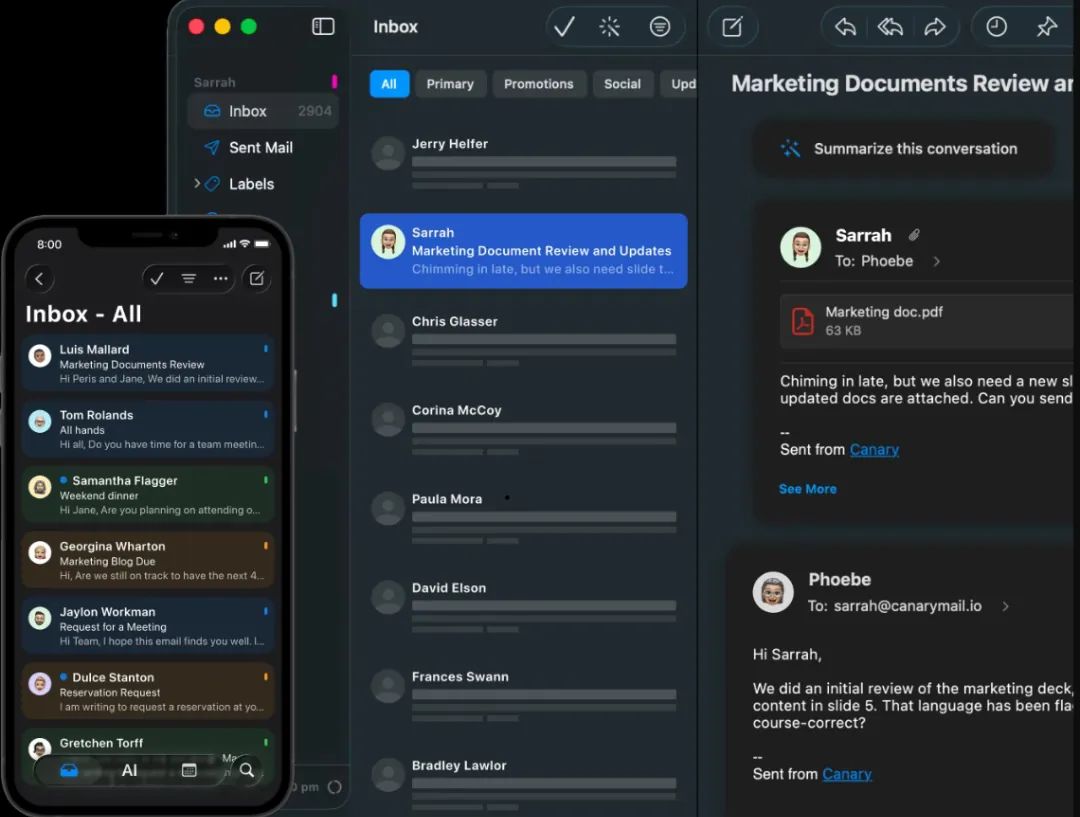
Hinweis: Canary Mail ist unser eigenes Produkt. Bitte gewichten Sie diese Empfehlung entsprechend. Alle anderen Apps in dieser Liste haben wir im September 2026 anhand der Website des Herstellers und des App-Store-Eintrags geprüft.
Canary ist unsere erste Wahl, weil PGP Teil der Mail-App selbst ist und kein separates Werkzeug, in das Sie Text kopieren müssen. Und es funktioniert mit dem E-Mail-Konto, das Sie bereits haben. Das heißt konkret:
- OpenPGP direkt in der Mail-App: Sie schreiben, senden und lesen verschlüsselte E-Mails im selben Posteingang wie alles andere. Canary nutzt den OpenPGP-Standard, Ihre Empfänger brauchen also kein Canary. Jedes PGP-Programm kann lesen, was Sie senden.
- Funktioniert mit jedem Anbieter: Gmail, iCloud, Outlook, Exchange und andere IMAP-Konten, also auch GMX, WEB.DE oder T-Online. Eine neue Adresse brauchen Sie nicht.
- Schlüssel werden auf Ihrem Gerät erzeugt und gespeichert: Erstellen Sie ein Schlüsselpaar auf dem iPhone oder importieren Sie ein vorhandenes (.asc oder .pgp). Private Schlüssel liegen verschlüsselt auf Ihren Geräten (im automatischen Modus in Ihrem iCloud-Schlüsselbund, im manuellen Modus in einer verschlüsselten Datenbank auf dem Gerät) und werden nie an die Server von Canary oder anderen übertragen.
- Findet öffentliche Schlüssel für Sie: Canary durchsucht öffentliche Schlüsselserver, darunter die von OpenPGP und Proton Mail, nach den Schlüsseln Ihrer Empfänger. Kolleginnen und Kollegen aus derselben Organisation werden automatisch gefunden. Liegt ein gültiger Schlüssel vor, wird die E-Mail automatisch verschlüsselt.
- SecureSend für Empfänger ohne PGP: Der Empfänger erhält einen sicheren Link mit Identitätsprüfung. Sie können ein Ablaufdatum festlegen oder den Zugriff nach dem Senden widerrufen.
- Sperre per Face ID oder Code für die gesamte App, hilfreich, wenn Ihr Telefon verloren geht oder Sie es mit anderen teilen.
- Schlüsselverwaltung fürs Team: Ein Administrator kann öffentliche Schlüssel für die ganze Organisation freigeben oder hochladen, und sie werden auf alle Geräte synchronisiert.
Canary genießt das Vertrauen sicherheitssensibler Organisationen, darunter auch Strafverfolgungsbehörden.
- Preis: Die App ist kostenlos, PGP und SecureSend gibt es aber nur im Pro+-Tarif: 99,99 €/Jahr (umgerechnet 8,33 €/Monat) oder als Lifetime-Lizenz. Sie können 7 Tage kostenlos testen, ohne Kreditkarte. Die Tarife Free und Growth (39,99 €/Jahr) enthalten kein PGP.
- Plattformen: iPhone und iPad, Mac, Windows, Android, mit Schlüsseln und Einstellungen, die zwischen den Geräten synchronisiert werden
- Ideal für: alle, die PGP auf dem iPhone nutzen möchten, ohne den E-Mail-Anbieter zu wechseln oder mit zwei Apps zu jonglieren
- Zu beachten: PGP erfordert den kostenpflichtigen Pro+-Tarif. Wenn Sie nur ab und zu eine Nachricht verschlüsseln, ist eine eigenständige App günstiger.
2. iPGMail: Die beste eigenständige PGP-App fürs iPhone
iPGMail gibt es seit 2011, und es ist die umfassendste eigenständige OpenPGP-App unter iOS. Sie wechseln die Mail-App nicht: Sie schreiben oder fügen Text in iPGMail ein, verschlüsseln ihn und teilen das Ergebnis mit Apple Mail, Gmail oder Outlook. Alternativ versendet die App direkt per SMTP. Sie unterstützt beide aktuellen OpenPGP-Versionen (v4 und v6), RSA und moderne Schlüssel auf Basis elliptischer Kurven, verschlüsselt Dateien bis 100 MB und sichert private Schlüssel auf dem Gerät mit Face ID oder Touch ID. Öffentliche Schlüssel anderer Personen sucht sie auf Schlüsselservern.
- Preis: einmalig 3,99 €, kein Abo
- Plattformen: iPhone und iPad (ab iOS 17), Mac mit Apple Silicon
- Ideal für: alle, die bei Apple Mail bleiben und nur einmal zahlen möchten
- Zu beachten: Ver- und Entschlüsseln passiert außerhalb Ihrer Mail-App, jede Nachricht kostet also ein paar zusätzliche Fingertipps. Manche Rezensenten finden das Hinzufügen öffentlicher Schlüssel weniger intuitiv als in anderen Apps.
3. PGPony: Die beste kostenlose PGP-App fürs iPhone
PGPony ist eine neuere App (erstmals 2026 erschienen), und alle Funktionen sind kostenlos, ohne Werbung und ohne In-App-Käufe. Sie funktioniert wie iPGMail: Sie ver- oder entschlüsseln über das Teilen-Menü aus Mail, Dateien oder Nachrichten heraus und versenden dann mit einer beliebigen App. PGPony unterstützt OpenPGP v4 und v6 und wählt für jeden Kontakt die passende Version, kann mit einem Passwort verschlüsseln, wenn der Empfänger keine Schlüssel hat, und arbeitet mit Hardware-Sicherheitsschlüsseln wie YubiKey über NFC oder USB-C. So muss Ihr privater Schlüssel gar nicht auf dem Telefon liegen. Außerdem bietet die App eine Post-Quanten-Schlüsseloption. Die Oberfläche gibt es auch auf Deutsch.
- Preis: kostenlos
- Plattformen: iPhone und iPad, Android
- Ideal für: gelegentliche PGP-Nutzer und alle, die ihren Schlüssel auf einem Hardware-Token haben möchten
- Zu beachten: Die App ist jung und hat bisher wenige Bewertungen. Die iOS-App selbst ist nicht quelloffen (ihre Krypto-Bibliotheken schon).
4. FlowCrypt: Die beste kostenlose Option nur für Gmail
FlowCrypt ist eine Mail-App, die Gmail um PGP ergänzt. Sie erzeugt Schlüssel auf dem Gerät und speichert sie im iOS-Schlüsselbund, verschlüsselt Anhänge und kann passwortgeschützte Nachrichten an Personen senden, die kein PGP nutzen. Die Verschlüsselung wurde vom Sicherheitsunternehmen Cure53 geprüft.
- Preis: kostenlos für Privatpersonen
- Plattformen: iPhone und iPad, Android, Erweiterung für Chrome und Firefox
- Ideal für: Gmail-Nutzer, die kostenloses PGP in einer Mail-App möchten
- Zu beachten: Sie funktioniert nur mit Gmail-Konten und ist eine sehr einfache Mail-App. Die iOS-Version hat nur eine Handvoll Bewertungen im App Store, Updates kommen selten, und die App ist nicht auf Deutsch verfügbar.
5. Mailfence: Verschlüsselter E-Mail-Dienst auf OpenPGP-Basis
Die nächsten beiden Optionen sind keine Apps für Ihre bisherige E-Mail-Adresse, sondern E-Mail-Anbieter. Wer sie nutzt, wechselt auf eine neue Adresse und muss seine Kontakte mitnehmen.
Mailfence ist ein belgischer E-Mail-Dienst, der auf OpenPGP aufbaut. Die iPhone-App sendet und empfängt OpenPGP-verschlüsselte E-Mails, funktioniert mit allen, die anderswo PGP nutzen, und kann passwortgeschützte E-Mails an Personen ohne PGP senden. Ein Mailfence-Konto lässt sich außerdem per IMAP in anderen Mail-Apps einrichten.
- Preis: Gratis-Tarif; kostenpflichtige Tarife ab 2,50 €/Monat
- Plattformen: Web, iPhone und iPad, Android
- Ideal für: alle, die eine neue Adresse möchten, bei der PGP Standard ist
- Zu beachten: Sie müssen Ihre E-Mail-Adresse wechseln.
6. Proton Mail: Verschlüsselter E-Mail-Dienst mit PGP-Unterstützung
Proton Mail verschlüsselt E-Mails zwischen Proton-Nutzern automatisch und verwendet dabei im Hintergrund PGP. Der Dienst kann auch PGP-Mails mit Personen außerhalb von Proton austauschen und aus der iPhone-App passwortgeschützte Nachrichten an jeden senden. Für Kontakte außerhalb von Proton verwalten Sie die PGP-Schlüssel (den öffentlichen Schlüssel einer Person importieren oder Ihren eigenen einrichten) allerdings in der Web-App, und Proton selbst sagt, dass die manuelle PGP-Einrichtung nichts für Einsteiger ist.
- Preis: Gratis-Tarif mit derselben Verschlüsselung; Mail Plus 4,99 €/Monat oder 3,99 €/Monat bei jährlicher Zahlung (47,88 €/Jahr)
- Plattformen: Web, iPhone und iPad, Android, Mac, Windows
- Ideal für: alle, die auf eine neue Adresse umziehen können und vor allem mit anderen Proton-Nutzern schreiben
- Zu beachten: Sie müssen Ihre E-Mail-Adresse wechseln, und in der iPhone-App lassen sich keine Gmail- oder anderen IMAP-Konten hinzufügen. Wie sich Proton im Vergleich schlägt, lesen Sie in unserem Überblick über Alternativen zu Proton Mail.
Ebenfalls gefragt: Tuta und Thunderbird
Tuta (früher Tutanota) ist ein verschlüsselter E-Mail-Dienst, nutzt aber kein PGP. Er hat eine eigene Verschlüsselung und kann keine verschlüsselten Mails mit PGP-Nutzern austauschen. Thunderbird hat auf dem Desktop OpenPGP eingebaut, die iPhone-App ist aber noch nicht offiziell erschienen: Sie befindet sich in der Beta, und OpenPGP-Unterstützung ist erst geplant.
So richten Sie PGP in Canary Mail auf dem iPhone ein
- Laden Sie Canary Mail aus dem App Store und fügen Sie Ihr E-Mail-Konto hinzu (Gmail, iCloud, Outlook oder ein beliebiges IMAP-Konto).
- Tippen Sie auf das Menüsymbol und öffnen Sie die Einstellungen (Settings).
- Tippen Sie auf Sicherheit (Security) und dann auf PGP-Schlüssel (PGP Keys).
- Erzeugen Sie ein neues Schlüsselpaar oder importieren Sie Ihren vorhandenen Schlüssel als .asc- oder .pgp-Datei (wie Sie einen Schlüssel vom Computer übertragen, lesen Sie im nächsten Abschnitt).
- Fügen Sie die öffentlichen Schlüssel Ihrer Kontakte hinzu oder lassen Sie Canary danach suchen. E-Mails an alle mit gültigem Schlüssel werden automatisch verschlüsselt.
- Für Empfänger ohne PGP senden Sie stattdessen mit SecureSend.
PGP ist Teil des Pro+-Tarifs, den Sie 7 Tage kostenlos testen können.
So übertragen Sie Ihren vorhandenen PGP-Schlüssel aufs iPhone
Wenn Sie PGP bereits am Computer nutzen, verwenden Sie denselben Schlüssel auf dem Telefon. So können Ihre Kontakte Ihnen weiter mit dem öffentlichen Schlüssel schreiben, den sie schon haben.
- Exportieren Sie Ihr Schlüsselpaar als .asc-Datei. In der GPG Suite auf dem Mac wählen Sie den Schlüssel im GPG Keychain aus, klicken auf „Exportieren“ und schließen den geheimen Schlüssel mit ein. In Kleopatra unter Windows klicken Sie mit der rechten Maustaste auf den Schlüssel und sichern die geheimen Schlüssel (englisch „Backup Secret Keys“). Auf der Kommandozeile nutzen Sie
gpg --export-secret-keys --armor. Behalten Sie die Passphrase auf dem Schlüssel. - Übertragen Sie die Datei direkt. Nutzen Sie AirDrop vom Mac oder ein USB-Kabel und die App „Dateien“. Schicken Sie sich Ihren privaten Schlüssel nicht per E-Mail und legen Sie ihn nicht in einem geteilten Cloud-Ordner ab.
- Importieren Sie ihn in Ihre PGP-App. Öffnen Sie die .asc-Datei in „Dateien“ und teilen Sie sie mit Canary, iPGMail oder PGPony, oder importieren Sie sie über die Schlüsseleinstellungen der App.
- Löschen Sie die exportierte Datei aus Downloads, „Dateien“ und von Ihrem Computer, sobald der Import funktioniert hat, und leeren Sie „Zuletzt gelöscht“.
- Testen Sie es: Schicken Sie sich vom Computer eine verschlüsselte Nachricht und öffnen Sie sie auf dem iPhone.
Wenn Sie Ihren Hauptschlüssel lieber nicht auf einem Telefon speichern möchten, erstellen Sie einen eigenen Schlüssel fürs Mobilgerät oder verwenden Sie einen Hardware-Schlüssel wie einen YubiKey mit einer App, die das unterstützt (PGPony kann das).
Gibt es Kleopatra fürs iPhone?
Nein. Kleopatra ist die Schlüsselverwaltung von Gpg4win für Windows, eine iOS-Version gibt es nicht. Auf dem iPhone nutzen Sie stattdessen die Schlüsselverwaltung einer PGP-App: Exportieren Sie Ihren Schlüssel wie oben beschrieben aus Kleopatra und importieren Sie ihn in Canary Mail, iPGMail oder PGPony.
So lesen Sie eine PGP-Mail, die in Apple Mail ankommt
Apple Mail zeigt PGP-Nachrichten als Textblock an, der mit „-----BEGIN PGP MESSAGE-----“ beginnt, oder mit einem Anhang wie encrypted.asc. So lesen Sie die Nachricht:
- Mit einer eigenständigen App: Markieren und kopieren Sie den gesamten verschlüsselten Block, oder drücken Sie lange auf den Anhang und teilen Sie ihn mit iPGMail oder PGPony. Die App fragt nach Face ID oder Ihrer Passphrase und zeigt den entschlüsselten Text an.
- Mit Canary: Wenn dasselbe Konto in Canary Mail eingerichtet ist, öffnen Sie die Nachricht dort. Sie wird mit Ihrem Schlüssel direkt im Posteingang entschlüsselt.
- Verschlüsselt antworten: Schreiben Sie Ihre Antwort in der PGP-App, verschlüsseln Sie sie mit dem öffentlichen Schlüssel des Absenders und fügen Sie sie dann in Ihre Antwort in Mail ein oder teilen Sie sie dorthin.
So richten Sie S/MIME-Verschlüsselung in Apple Mail auf dem iPhone ein
Wenn Ihr Unternehmen oder eine Zertifizierungsstelle Ihnen ein S/MIME-Zertifikat ausstellt, kann Mail auf dem iPhone damit ohne zusätzliche App verschlüsseln. Das ist in Umgebungen mit Exchange und Microsoft 365 üblich.
- Installieren Sie Ihr Zertifikat. Meist erledigt das Ihre IT-Abteilung über ein Konfigurationsprofil; andernfalls öffnen Sie die .p12-Datei auf dem iPhone und folgen den Anweisungen zur Installation.
- Unter iOS 26 und iOS 27 öffnen Sie die App Einstellungen, tippen auf Apps, dann auf Mail und dann auf Mail-Accounts.
- Wählen Sie den Account aus und tippen Sie auf Account > Erweitert.
- Aktivieren Sie Standardmäßig verschlüsseln. Wenn Sie mehrere Zertifikate haben, wählen Sie das gewünschte aus.
- Um an jemanden verschlüsselt zu schreiben, brauchen Sie zuerst dessen Zertifikat. Öffnen Sie eine signierte E-Mail dieser Person, tippen Sie auf ihren Namen, dann auf Zertifikat anzeigen und auf Installieren.
Wenn Sie an jemanden schreiben, dessen Zertifikat Sie haben, erscheint im Adressfeld ein blaues Schloss. Antworten und Weiterleitungen übernehmen den Verschlüsselungsstatus der Nachricht, auf die Sie antworten.
Was PGP nicht schützt
- Die Betreffzeile: Standard-PGP verschlüsselt Text und Anhänge einer E-Mail, nicht aber den Betreff. Schreiben Sie dort nichts Vertrauliches hinein.
- Metadaten: Wer wem wann geschrieben hat, bleibt für die E-Mail-Anbieter sichtbar.
- Nachrichten an Personen ohne Schlüssel: PGP funktioniert nur, wenn der Empfänger ein Schlüsselpaar hat. Für alle anderen nutzen Sie eine passwortgeschützte Nachricht oder einen sicheren Link wie SecureSend.
- Einen verlorenen Schlüssel: Ohne Sicherung Ihres privaten Schlüssels können Sie alte verschlüsselte Mails nicht mehr lesen. Bewahren Sie eine Offline-Sicherung und ein Widerrufszertifikat auf.
- Ein entsperrtes Telefon: Entschlüsselte Mails sind auf dem Gerät lesbar. Verwenden Sie deshalb einen Code und eine App-Sperre.
Häufige Fragen
Unterstützt die Mail-App auf dem iPhone PGP?
Nein. Apple Mail auf iPhone und iPad unterstützt nur S/MIME, und iOS erlaubt keine Plug-ins für Mail. Für PGP nutzen Sie eine Mail-App mit eingebautem PGP wie Canary Mail oder eine PGP-App wie iPGMail oder PGPony neben Apple Mail.
Welche ist die beste PGP-App fürs iPhone?
Wenn Sie PGP in Ihrer Mail-App mit Ihrem bestehenden Konto nutzen möchten: Canary Mail. Wenn Sie ein separates Werkzeug neben Apple Mail möchten: iPGMail (einmalig 3,99 €) oder PGPony (kostenlos). Wenn Sie nur Gmail nutzen, ist FlowCrypt kostenlos.
Gibt es eine kostenlose PGP-App fürs iPhone?
Ja. PGPony ist kostenlos, ohne In-App-Käufe, und funktioniert mit jeder Mail-App. FlowCrypt ist für Gmail kostenlos. Proton Mail und Mailfence haben Gratis-Tarife, bedeuten aber eine neue E-Mail-Adresse.
Kann ich PGP mit Gmail oder iCloud auf dem iPhone nutzen?
Ja, aber nicht allein mit der Gmail-App oder Apple Mail. Fügen Sie das Konto in einer Mail-App mit PGP hinzu, etwa Canary Mail (jeder Anbieter) oder FlowCrypt (nur Gmail), oder verwenden Sie eine eigenständige PGP-App und teilen Sie den verschlüsselten Text in Ihre gewohnte App.
Kann ich PGP mit GMX oder WEB.DE auf dem iPhone nutzen?
GMX und WEB.DE bieten für ihre eigenen Adressen eine PGP-Verschlüsselung auf Basis von Mailvelope an, die auch in ihren Mail-Apps für iPhone und iPad funktioniert. In der App aktivieren Sie sie mit dem QR-Code oder Wiederherstellungscode, den Sie bei der Einrichtung im Web erhalten haben. Laut den Hilfeseiten beider Anbieter ist eine neue Einrichtung im Web-Postfach derzeit allerdings nicht möglich. Unabhängig davon können Sie ein GMX- oder WEB.DE-Konto per IMAP in jede PGP-fähige Mail-App einbinden oder eine eigenständige PGP-App daneben nutzen.
Wie importiere ich meinen PGP-Schlüssel aufs iPhone?
Exportieren Sie das Schlüsselpaar am Computer als .asc-Datei, übertragen Sie es per AirDrop oder Kabel aufs iPhone, öffnen Sie es in Ihrer PGP-App und löschen Sie die exportierte Datei danach. Schicken Sie sich Ihren privaten Schlüssel niemals per E-Mail.
Wird die Betreffzeile mit PGP verschlüsselt?
Nein. Standard-PGP verschlüsselt Text und Anhänge der Nachricht, aber Betreff, Absender, Empfänger und Datum bleiben lesbar. Schreiben Sie nichts Vertrauliches in den Betreff.
Was ist der Unterschied zwischen PGP und S/MIME auf dem iPhone?
Beide verschlüsseln E-Mails Ende-zu-Ende. S/MIME nutzt Zertifikate einer Zertifizierungsstelle und ist in Mail auf dem iPhone eingebaut; es ist in Unternehmen verbreitet. PGP nutzt Schlüssel, die Sie selbst erzeugen, und braucht auf dem iPhone eine separate App. Die beiden können die Nachrichten des jeweils anderen nicht lesen.
Nutzt Proton Mail PGP?
Ja. Proton verwendet PGP und kann verschlüsselte Mails mit PGP-Nutzern außerhalb von Proton austauschen, diese Schlüssel verwalten Sie aber in der Web-App. Tuta dagegen nutzt eine eigene Verschlüsselung, kein PGP.
Quellen
Geprüft im September 2026.
- Apple, S/MIME in Mail auf dem iPhone: support.apple.com/de-de/102245
- Apple, iPhone-Benutzerhandbuch, E-Mail-Accounts hinzufügen (iOS 27): support.apple.com/de-de/guide/iphone
- Canary Mail Preise und PGP-Hilfe: canarymail.io/de/pricing, canarymail.io/help
- iPGMail: ipgmail.com und der App-Store-Eintrag
- PGPony: pgpony.app und der App-Store-Eintrag
- FlowCrypt: flowcrypt.com und der App-Store-Eintrag
- Mailfence: App-Store-Eintrag und blog.mailfence.com
- Proton Mail, PGP-Unterstützung und Tarife: proton.me/support
- GMX, verschlüsselte Kommunikation in der iOS-App: hilfe.gmx.net/ios/einstellungen/pgp.html
- WEB.DE, verschlüsselte Kommunikation einrichten: hilfe.web.de/sicherheit/pgp
- Tuta Verschlüsselung: tuta.com/de/encryption
- Thunderbird für iOS, Roadmap: roadmaps.thunderbird.net
- OpenPGP-Softwareliste: openpgp.org/software