En bref : Apple Mail a de l'IA intégrée, et elle fonctionne en français. Sur un Mac équipé d'une puce M1 ou plus récente, Apple Intelligence relit et reformule vos brouillons, propose des réponses, résume les e-mails et les conversations, place les messages urgents en haut de la boîte de réception et trie le courrier en catégories. C'est gratuit, et vous pouvez y ajouter ChatGPT depuis les Réglages Système. Un outil tiers n'est utile que pour ce qu'Apple Intelligence ne fait pas : de l'IA sur un Mac Intel, Claude ou Gemini à la place de ChatGPT, un assistant complet avec modèles et suivi des e-mails, ou un tri côté serveur qui fonctionne sur tous vos appareils.
Ce guide explique ce que fait Apple Intelligence dans Mail, comment l'activer ou la désactiver, ce que deviennent vos données et comment ajouter ChatGPT. Viennent ensuite 7 outils : cinq qui ajoutent de l'IA à Apple Mail, chacun avec son mode de connexion, et deux applications mail avec IA intégrée si vous préférez changer d'application.
Apple Mail a-t-il de l'IA ?
Oui, grâce à Apple Intelligence. Il vous faut un Mac avec puce Apple (M1 ou ultérieure), macOS Sequoia 15.1 ou plus récent, et une langue de l'appareil et de Siri identique et prise en charge. Le français l'est depuis macOS Sequoia 15.4 (mars 2025), comme 15 autres langues dont l'anglais, l'allemand, l'espagnol, l'italien et le japonais. Sur macOS 27, Apple Intelligence est activée par défaut sur les Mac compatibles. Elle n'existe pas sur les Mac Intel.
Ce qu'elle fait dans Mail :
- Outils d'écriture : sélectionnez du texte dans un brouillon, faites un Contrôle-clic et choisissez Outils d'écriture pour le relire, le reformuler sur un ton plus amical ou plus professionnel, ou le transformer en liste. Ils fonctionnent sur un texte rédigé en français.
- Réponse intelligente : quand vous répondez, Mail propose des réponses selon les questions posées dans l'e-mail. Sur macOS 27, les suggestions reprennent votre propre style d'écriture.
- Résumés : dans la liste des messages, un court résumé remplace l'aperçu sous chaque e-mail. Cliquez sur Résumer en haut d'un e-mail pour résumer toute la conversation. Apple précise que les résumés peuvent omettre des détails : lisez les messages importants en entier.
- Messages prioritaires : les e-mails urgents, comme une invitation pour le soir même ou une carte d'embarquement, sont épinglés en haut de la boîte de réception. L'outil juge l'urgence, pas la fiabilité : une demande de paiement qui a l'air pressante peut aussi s'y retrouver.
- Catégories : Mail range le courrier entrant dans Principale, Transactions, Alertes et Publicités. Les messages urgents des autres catégories apparaissent aussi dans Principale. Les catégories sont disponibles en français depuis macOS 15.4.
- macOS 27 : des actions suggérées selon la conversation (par exemple gérer une réservation) et une recherche dans les e-mails qui trouve les résultats par le sens, pas seulement par les mots tapés.
Ce qu'elle ne couvre pas : les Mac Intel, les accusés de lecture, les boîtes partagées en équipe et le chiffrement des e-mails.
Activer ou désactiver l'IA dans Apple Mail
- Installez la dernière version de macOS (Réglages Système › Général › Mise à jour de logiciels). Apple Intelligence télécharge ensuite ses modèles, qui occupent jusqu'à 14 Go.
- Messages prioritaires : dans Mail, ouvrez le menu Présentation et cochez ou décochez « Afficher les messages prioritaires ».
- Résumés dans la liste des messages : Mail › Réglages › Présentation, option de résumé des aperçus des messages.
- Catégories : dans le menu Présentation, décochez « Afficher les catégories Mail » pour revenir à la présentation par liste.
- Pour couper Apple Intelligence partout, désactivez-la dans Réglages Système › Apple Intelligence et Siri.
Apple Intelligence dans Mail respecte-t-elle votre vie privée ?
Les résumés d'e-mails sont générés sur votre Mac. Pour les demandes plus lourdes, les Outils d'écriture peuvent envoyer le texte en cours de modification aux serveurs Private Cloud Compute d'Apple ; Apple indique que ces données servent uniquement à traiter la demande et ne sont pas conservées. Tout ce qui passe par l'extension ChatGPT part en revanche chez OpenAI. Pour les e-mails sensibles, privilégiez donc le traitement sur l'appareil.
Peut-on utiliser ChatGPT dans Apple Mail ?
Oui, sans plugin. Apple Intelligence intègre une extension ChatGPT : ouvrez Réglages Système › Siri › ChatGPT et cliquez sur Configurer. Ensuite, dans un brouillon Mail, faites un Contrôle-clic, choisissez Afficher les Outils d'écriture et cliquez sur Composer pour que ChatGPT rédige ou retravaille l'e-mail. Se connecter à un compte ChatGPT est facultatif, et l'extension n'est proposée que là où ChatGPT est disponible.
Pour utiliser Claude, Gemini ou un modèle local à la place, il faut un outil tiers : l'Apple Mail AI Plugin, gratuit, ou Elephas, présentés plus bas.
Ajouter de l'IA à Apple Mail : trois façons de se connecter
Le mot « plugin » est employé à tort et à travers, et le type d'outil installé change beaucoup de choses. Un outil d'IA peut fonctionner avec Apple Mail de trois manières :
- Les extensions Mail tournent dans Mail et ajoutent un bouton dans la barre d'outils de la fenêtre de lecture ou de rédaction. Elles viennent du Mac App Store et sont vérifiées par Apple. Mailbutler en fait partie.
- Les apps Mac qui fonctionnent à côté de Mail lisent ou écrivent du texte dans n'importe quelle application, Mail compris, en général grâce aux autorisations de macOS comme l'Accessibilité. C'est le cas de Grammarly, d'Elephas et de l'Apple Mail AI Plugin.
- Les services côté serveur se connectent à votre compte e-mail, pas à l'application Mail. SaneBox trie le courrier sur le serveur, et le résultat apparaît dans Apple Mail sur Mac comme sur iPhone, sans rien installer.
Aucun de ces outils ne dépend d'Apple Intelligence : ils fonctionnent donc aussi sur les Mac Intel.
Installer et gérer les extensions Mail
Les anciens plugins Mail (des fichiers .mailbundle à copier dans un dossier) ne fonctionnent plus depuis macOS Sonoma (macOS 14). Mail n'accepte plus que les extensions Mail, fournies dans des apps de l'App Store.
- Installez l'app qui contient l'extension, en général depuis le Mac App Store.
- Dans Mail, choisissez Mail › Réglages, puis cliquez sur Extensions.
- Cochez la case de l'extension pour l'activer. Le changement est immédiat.
- Cliquez sur l'icône de l'extension dans la barre d'outils de la fenêtre de lecture ou de rédaction. Si elle n'apparaît pas, faites un clic droit sur la barre d'outils et choisissez Personnaliser la barre d'outils pour l'ajouter.
- Pour supprimer une extension, sélectionnez-la dans l'onglet Extensions et cliquez sur Désinstaller, ou supprimez l'app qui la contient.
Apple distingue quatre types d'extensions Mail : rédaction, action (par exemple signaler ou déplacer des messages), bloqueur de contenu et sécurité (chiffrement et signature).
7 outils d'IA pour Apple Mail comparés
| Outil | Mode de connexion | Fonctions d'IA | Prix |
|---|---|---|---|
| Mailbutler | Extension Mail (Mac App Store) | Rédiger, améliorer, résumer, repérer les tâches | Offre gratuite sans IA ; IA avec Smart, 9 €/utilisateur/mois en annuel |
| Grammarly | App Mac qui fonctionne dans Mail | Grammaire, ton, reformulation, requêtes IA | Gratuit (100 requêtes IA/mois) ; Pro 12 $/mois en annuel |
| Elephas | App d'IA pour tout le Mac | Smart Reply, reformulation ; modèles hors ligne ou votre clé API | Gratuit (20 crédits/mois) ; à partir de 19 $/mois |
| Apple Mail AI Plugin | App de la barre des menus (pas une extension Mail) | Rédige la réponse à partir de la conversation avec Claude, GPT, Gemini ou un modèle local | Gratuit, open source ; vous payez votre fournisseur d'IA |
| SaneBox | Côté serveur, rien à installer | Sort le courrier secondaire de la boîte de réception, apprend de vos déplacements | À partir de 3,49 $/mois ou 29 $/an |
| Canary Mail | Application mail distincte | AI Copilot : rédiger, répondre, résumer | Offre gratuite ; IA avec Growth, 36 $/an |
| Spark | Application mail distincte | Spark +AI : rédiger, répondre, résumer | Aperçu gratuit ; Plus 99 €/an |
Garder Apple Mail et y ajouter de l'IA
1. Mailbutler : extension Mail avec assistant IA
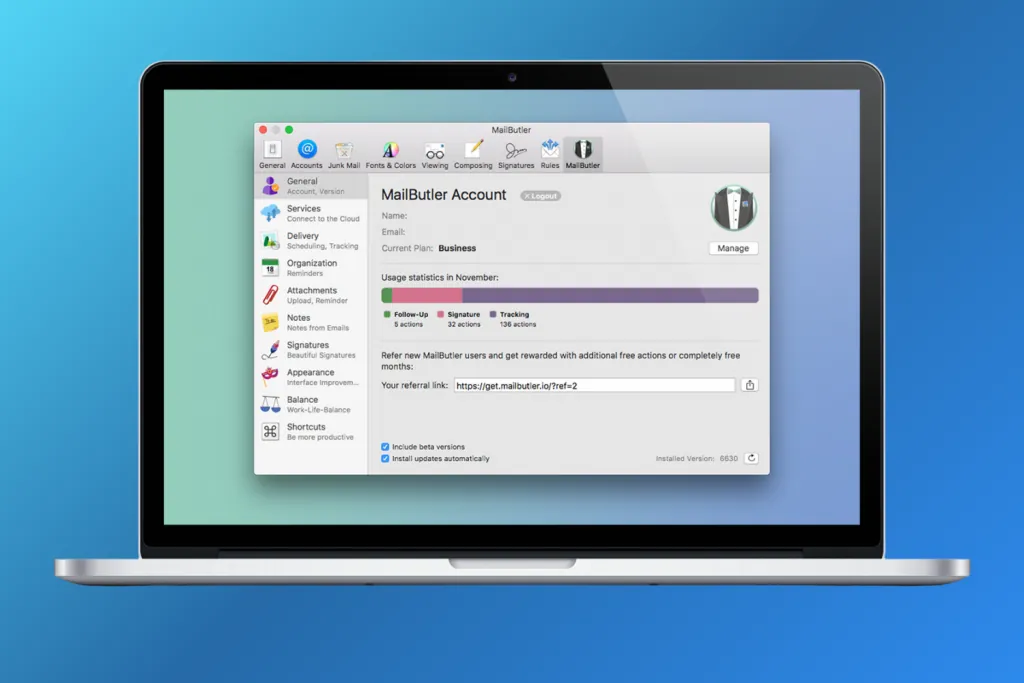
Mailbutler est l'assistant IA le plus complet parmi ceux qui fonctionnent comme une véritable extension Apple Mail. Son Smart Assistant rédige un e-mail à partir d'une courte consigne, améliore un brouillon, résume un long message et extrait les tâches d'un e-mail. Autour de l'IA, il ajoute ce qui manque à Apple Mail : suivi des e-mails, modèles, signatures, envoi différé et mise en attente des messages. Il fonctionne aussi dans Gmail et Outlook, ce qui le rend pratique pour une équipe qui utilise des applications différentes.
- Mode de connexion : extension Mail du Mac App Store, à activer dans Mail › Réglages › Extensions. Vous vous connectez à un compte Mailbutler et autorisez chaque compte e-mail.
- Prix : offre Starter gratuite (sans IA, et les e-mails envoyés portent la mention Mailbutler). Le Smart Assistant nécessite l'offre Smart, à 9 € par utilisateur et par mois en paiement annuel ou 12 € au mois ; Mailbutler facture en euros ou en dollars. L'offre Professional (6 € par mois en annuel) n'a pas d'IA. Essai de 14 jours de toutes les fonctions, sans carte bancaire.
- Idéal pour : ceux qui veulent l'IA plus le suivi et les modèles sans quitter Apple Mail.
- À éviter si : vous voulez seulement de l'aide à la rédaction ; Apple Intelligence ou Grammarly le font pour moins cher.
2. Grammarly : app Mac qui fonctionne dans Mail
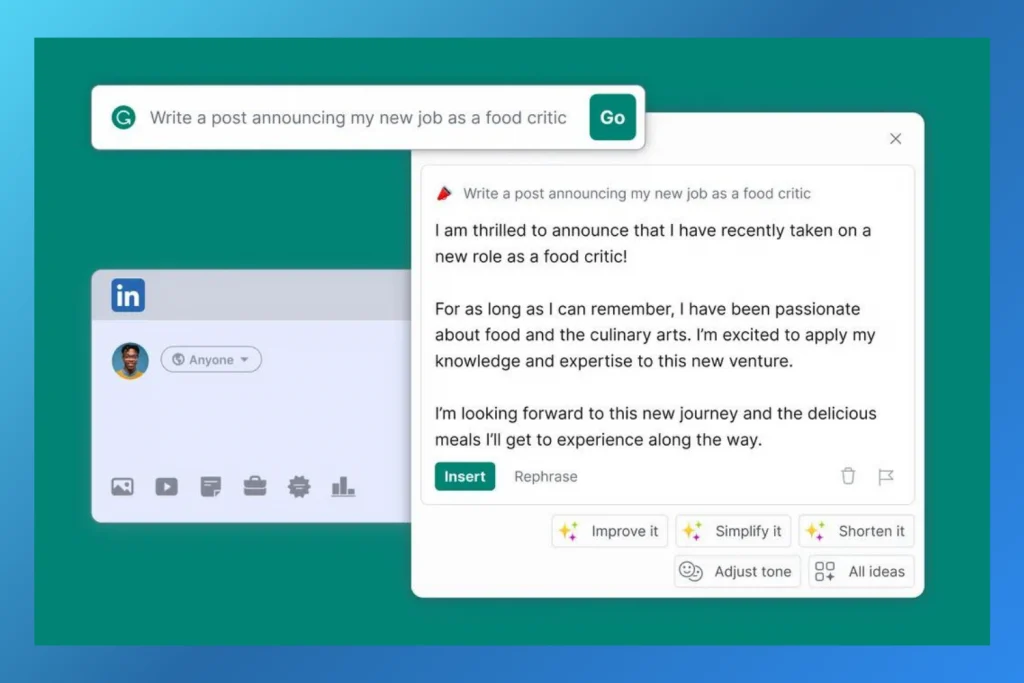
Grammarly vérifie la grammaire, l'orthographe et le ton pendant que vous écrivez dans Apple Mail, et son IA peut reformuler un paragraphe, le raccourcir ou rédiger à partir d'une consigne. Ce n'est plus un outil réservé à l'anglais : Grammarly corrige aussi le français et propose des reformulations de paragraphes en français. C'est le moyen le plus simple d'avoir de l'aide à la rédaction dans Mail sur un Mac Intel, où Apple Intelligence n'est pas disponible.
- Mode de connexion : l'app Grammarly pour Mac, à télécharger sur grammarly.com (macOS 10.15 ou ultérieur), qui affiche ses suggestions dans Mail et la plupart des autres applications. L'élément « Grammarly » du Mac App Store n'est que l'extension Safari et ne sert à rien dans Mail.
- Prix : offre gratuite avec 100 requêtes IA par mois. Pro coûte 12 $ par mois en paiement annuel (144 $), ou 30 $ au mois (tarifs en dollars de Grammarly).
- Idéal pour : ceux qui veulent surtout des e-mails plus propres et plus clairs.
- À éviter si : vous avez un Mac M1 ou plus récent et les Outils d'écriture intégrés vous suffisent.
3. Elephas : IA d'écriture pour tout le Mac, avec Smart Reply dans Mail

Elephas est un assistant d'écriture IA qui fonctionne dans toutes les applications du Mac. Dans Apple Mail, Smart Reply rédige une réponse à l'e-mail que vous lisez, et vous pouvez reformuler ou prolonger du texte partout où vous tapez. Vous pouvez utiliser son IA intégrée, faire tourner des modèles hors ligne ou brancher votre propre clé API, ce qui est une façon d'avoir Claude ou Gemini dans Mail. Les modèles qu'il utilise écrivent en français, mais l'éditeur ne précise pas sur son site quelles fonctions sont prises en charge dans chaque langue : l'offre gratuite suffit pour vérifier avant de payer.
- Mode de connexion : app Mac distincte qui fonctionne dans tout le système ; lancez-la avec sa Super Command ou un raccourci clavier pendant que Mail est ouvert.
- Prix : offre gratuite avec 20 crédits par mois. Les offres payantes coûtent 19 $, 39 $ ou 49 $ par mois, avec environ 17 % de remise en paiement annuel. Il n'y a plus de licence à vie.
- Idéal pour : ceux qui veulent le même assistant IA dans Mail, Notes, Pages et le navigateur.
- À éviter si : vous n'avez besoin d'IA que pour vos e-mails ; le prix mensuel est élevé pour ce seul usage.
4. Apple Mail AI Plugin : utilitaire gratuit de la barre des menus, avec votre propre clé API
Malgré son nom, ce projet open source n'est pas une extension Mail. C'est une petite app de la barre des menus : pendant que vous répondez dans Mail, appuyez sur Option-H, tapez quelques notes sur ce que vous voulez dire, choisissez un modèle, et il rédige la réponse dans la langue et le ton de la conversation, donc en français si l'échange est en français. Il fonctionne avec Claude, GPT, Gemini, OpenRouter ou un modèle local via un serveur comme Ollama.
- Mode de connexion : app de la barre des menus qui communique avec Mail par AppleScript et, en option, par l'autorisation Accessibilité (pour lire votre brouillon sur les versions récentes de macOS). Nécessite macOS 14 Sonoma ou ultérieur.
- Prix : gratuit (licence MIT). Vous payez l'utilisation à votre fournisseur d'IA, ou rien si vous faites tourner un modèle local.
- Idéal pour : ceux qui veulent Claude ou Gemini dans Apple Mail et savent gérer une clé API.
- À éviter si : vous avez besoin d'un outil avec support. Le téléchargement n'est pas signé, donc macOS affiche un avertissement au premier lancement, et le projet est maintenu par un seul développeur.
5. SaneBox : tri côté serveur, rien à installer

SaneBox n'écrit rien. Il décide de ce qui mérite votre boîte de réception : newsletters, notifications et e-mails d'expéditeurs inconnus partent dans des dossiers comme SaneLater, et le courrier important reste en place. Vous l'entraînez en déplaçant des messages d'un dossier à l'autre dans Apple Mail. Il propose aussi des dossiers de mise en attente, la désinscription en un clic et des rappels quand personne ne vous répond.
- Mode de connexion : se connecte à votre compte e-mail sur le serveur. Ses dossiers apparaissent dans Apple Mail sur Mac, iPhone et iPad, et dans toute autre application que vous utilisez.
- Prix (en dollars) : Snack 3,49 $ par mois ou 29 $ par an (1 compte, 2 fonctions) ; Lunch 5,99 $ par mois ou 49 $ par an (2 comptes, 6 fonctions) ; Dinner 16,99 $ par mois ou 139 $ par an (4 comptes). Essai gratuit de 7 jours.
- Idéal pour : les boîtes de réception chargées, surtout si vous lisez vos e-mails sur plusieurs appareils.
- À éviter si : les catégories d'Apple Mail suffisent déjà à garder votre boîte de réception en ordre.
Ou passer à une application avec IA intégrée
Si vous préférez remplacer Apple Mail plutôt que l'enrichir, ces deux applications mail intègrent l'IA et fonctionnent avec iCloud, Gmail, Outlook et les autres comptes IMAP, y compris Orange, Free ou laposte.net.
6. Canary Mail : application mail avec AI Copilot

Transparence : nous éditons Canary Mail, tenez-en compte en lisant ce choix.
L'AI Copilot de Canary rédige des e-mails et des réponses et résume les longues conversations, et vous pouvez l'ignorer complètement quand vous n'en avez pas besoin. Canary indique que vos e-mails ne servent pas à entraîner des modèles d'IA. L'application ajoute aussi les accusés de lecture, le chiffrement PGP et une boîte de réception unifiée pour autant de comptes que vous voulez.
- Mode de connexion : application mail distincte pour Mac, iPhone et iPad, Windows et Android.
- Prix (en dollars) : offre gratuite (sans IA, jusqu'à 2 appareils). L'AI Copilot est inclus dans Growth à 36 $ par an ; Pro+ à 100 $ par an ajoute le chiffrement et la protection contre l'hameçonnage. Essai de 7 jours sans carte bancaire.
- Idéal pour : ceux qui veulent l'IA, des outils de confidentialité et les accusés de lecture dans une seule application.
- À éviter si : vous voulez rester dans Apple Mail.
7. Spark : application mail avec Spark +AI
Spark +AI rédige et reformule des e-mails, prépare des réponses et résume les conversations, en plus de la boîte de réception intelligente, de la mise en attente et des fonctions d'équipe de Spark. Si Spark ne vous correspond pas, nous comparons d'autres alternatives à Spark.
- Mode de connexion : application mail distincte pour Mac, iPhone, Windows et Android. Le courrier est synchronisé via les serveurs de Spark.
- Prix : l'offre gratuite ne comprend qu'un aperçu limité de l'IA. Spark +AI est inclus dans Plus, à 99 € par an ou 10 € par mois sur l'App Store français ; Pro coûte 229 € par an.
- Idéal pour : les petites équipes qui veulent des brouillons partagés et l'IA dans une seule application.
- À éviter si : vous ne voulez pas que votre courrier passe par les serveurs d'un tiers.
À connaître aussi : pour écrire en français, Antidote, le correcteur de Druide, s'intègre à Apple Mail sur Mac (via une extension MailKit depuis macOS Sonoma, compatibilité annoncée jusqu'à macOS 26 Tahoe) : un bouton dans la barre d'outils lance la correction, et son Anti-Oups! vérifie l'e-mail au moment de l'envoi ; Antidote 12 ajoute des reformulations (Réécrire, Raccourcir, Modérer…), sur abonnement Antidote+ avec essai gratuit de 30 jours. Clean Email nettoie la boîte en masse et désinscrit avec des règles (utile, mais pas de l'IA), SpamSieve ajoute à Apple Mail un filtre anti-spam qui apprend, et Superhuman est une application mail avec IA réservée aux comptes Gmail et Outlook. Pour comparer des applications complètes, consultez notre comparatif des meilleurs clients mail pour Mac.
Comment choisir
- Mac M1 ou plus récent : commencez par Apple Intelligence et l'extension ChatGPT. N'ajoutez un outil que pour ce qui manque.
- Mac Intel : Grammarly pour l'écriture, Mailbutler pour un assistant complet, SaneBox pour le tri.
- Vous voulez Claude, Gemini ou un modèle local : l'Apple Mail AI Plugin (gratuit, avec votre propre clé) ou Elephas.
- Vous lisez vos e-mails sur plusieurs appareils : SaneBox fonctionne partout puisqu'il tourne sur le serveur ; Canary et Spark ont l'IA sur toutes les plateformes.
FAQ
Apple Intelligence fonctionne-t-elle en français dans Mail ?
Oui, depuis macOS Sequoia 15.4 sur Mac (et iOS 18.4 sur iPhone). Réglez la langue du Mac et celle de Siri sur le français : les résumés, la Réponse intelligente, les Messages prioritaires, les catégories et les Outils d'écriture fonctionnent alors en français.
Apple Mail accepte-t-il les plugins ?
Pas les anciens. macOS Sonoma (macOS 14) a mis fin aux plugins Mail classiques. Mail utilise désormais des extensions Mail, que vous obtenez sur l'App Store et activez dans Mail › Réglages › Extensions. Certains outils appelés « plugins », comme l'Apple Mail AI Plugin, sont en réalité des apps Mac distinctes.
Peut-on utiliser Claude ou Gemini dans Apple Mail ?
Pas via Apple Intelligence, qui n'intègre que ChatGPT. L'Apple Mail AI Plugin, gratuit, rédige des réponses avec Claude, Gemini, GPT ou un modèle local grâce à votre propre clé API, et Elephas peut utiliser votre clé ou des modèles hors ligne.
L'IA d'Apple Mail est-elle gratuite ?
Oui. Apple Intelligence fait partie de macOS sur les Mac compatibles, et l'extension ChatGPT fonctionne sans compte ChatGPT. Si vous vous connectez, les limites de votre abonnement ChatGPT s'appliquent.
Quel correcteur utiliser pour écrire en français dans Apple Mail ?
Sur un Mac M1 ou plus récent, les Outils d'écriture d'Apple relisent déjà un texte en français. Grammarly corrige aussi le français, y compris sur un Mac Intel. Pour une correction plus poussée de la grammaire française, Antidote s'intègre directement à Mail et vérifie l'e-mail à l'envoi.
Existe-t-il de l'IA pour Apple Mail sur un Mac Intel ?
Pas de la part d'Apple : Apple Intelligence nécessite une puce M1 ou plus récente. Les outils tiers fonctionnent toujours sur les Mac Intel, dont Grammarly, Mailbutler, Elephas et SaneBox.
SaneBox fonctionne-t-il avec Mail sur iPhone ?
Oui. SaneBox trie le courrier sur le serveur, donc ses dossiers apparaissent dans l'app Mail sur iPhone et iPad comme sur votre Mac. Rien n'est installé sur l'appareil.
Existe-t-il un assistant IA pour Mail sur iPhone ?
Apple Intelligence fonctionne dans Mail sur l'iPhone 15 Pro et les modèles plus récents, avec les mêmes résumés, Messages prioritaires et Outils d'écriture. Mailbutler et Grammarly ont aussi des apps iPhone, et le clavier Grammarly fonctionne dans toutes les apps, Mail compris. Pour changer d'app sur iPhone, voyez notre comparatif de la meilleure application mail pour iPhone.
Est-il prudent de donner à un outil d'IA l'accès à vos e-mails ?
Vérifiez où partent vos e-mails. Apple Intelligence génère les résumés sur votre Mac. Les outils qui utilisent votre propre clé API envoient le texte à ce fournisseur. Les services comme SaneBox se connectent à votre compte depuis leurs serveurs. Lisez la politique de confidentialité de chaque outil et, pour le courrier sensible, préférez un traitement sur l'appareil.
Quelle est la meilleure application mail avec IA sur Mac si je quitte Apple Mail ?
Tout dépend de vos comptes. Canary Mail et Spark ont tous deux de l'IA et fonctionnent avec iCloud et IMAP ; Superhuman est réservé à Gmail et Outlook. Consultez les meilleurs clients mail pour Mac pour un comparatif complet.
Sources
Vérifié en septembre 2026.
- Apple Intelligence dans Mail, langues prises en charge et extension ChatGPT : support.apple.com/fr-fr et apple.com/fr/newsroom (mars 2025)
- Utiliser les extensions Mail sur Mac : support.apple.com/fr-fr/guide/mail/mlhla9a93cd5/mac
- Tarifs Mailbutler en euros : mailbutler.io/de/pricing
- Grammarly : support.grammarly.com (tarifs Pro et langues prises en charge) ; Grammarly pour Mac : grammarly.com/desktop/mac
- Tarifs Elephas : elephas.app/pricing
- Apple Mail AI Plugin : github.com/jpwahle/apple-mail-ai-plugin
- Tarifs SaneBox : sanebox.com/pricing
- Tarifs Canary Mail : canarymail.io/pricing
- Tarifs Spark : App Store français
- Antidote et Mail : antidote.info (compatibilités Mac et historique des versions)