Viele Mac-Nutzer verbringen viel Zeit mit wiederholten E-Mails, da Mac Mail keine integrierte Vorlagenfunktion bietet. Mit wiederverwendbaren E-Mail Vorlagen für Mac Mail oder Mac Mail Templates gestalten Sie Ihren Workflow schneller, konsistenter und professioneller.
Ein AI-gestützter E-Mail-Client wie Canary Mail unterstützt Sie dabei, Vorlagen einfach zu verwalten, automatische Antwortvorschläge zu nutzen und E-Mails effizient zu bearbeiten.
Gleichzeitig bleiben Ihre Daten geschützt: Ende-zu-Ende-Verschlüsselung, PGP-Support und sichere Speicherung sorgen für Datenschutz, während die App auf macOS und iOS läuft und Teams plattformübergreifend unterstützt.
[cta-block:ctablock1,title="Jetzt Mac Mail Vorlagen erstellen mit Canary Mail",button="Jetzt Canary Mail herunterladen",buttonlink="https://canarymail.io/downloads"]
Warum Apple Mail Vorlagen erstellen sinnvoll ist
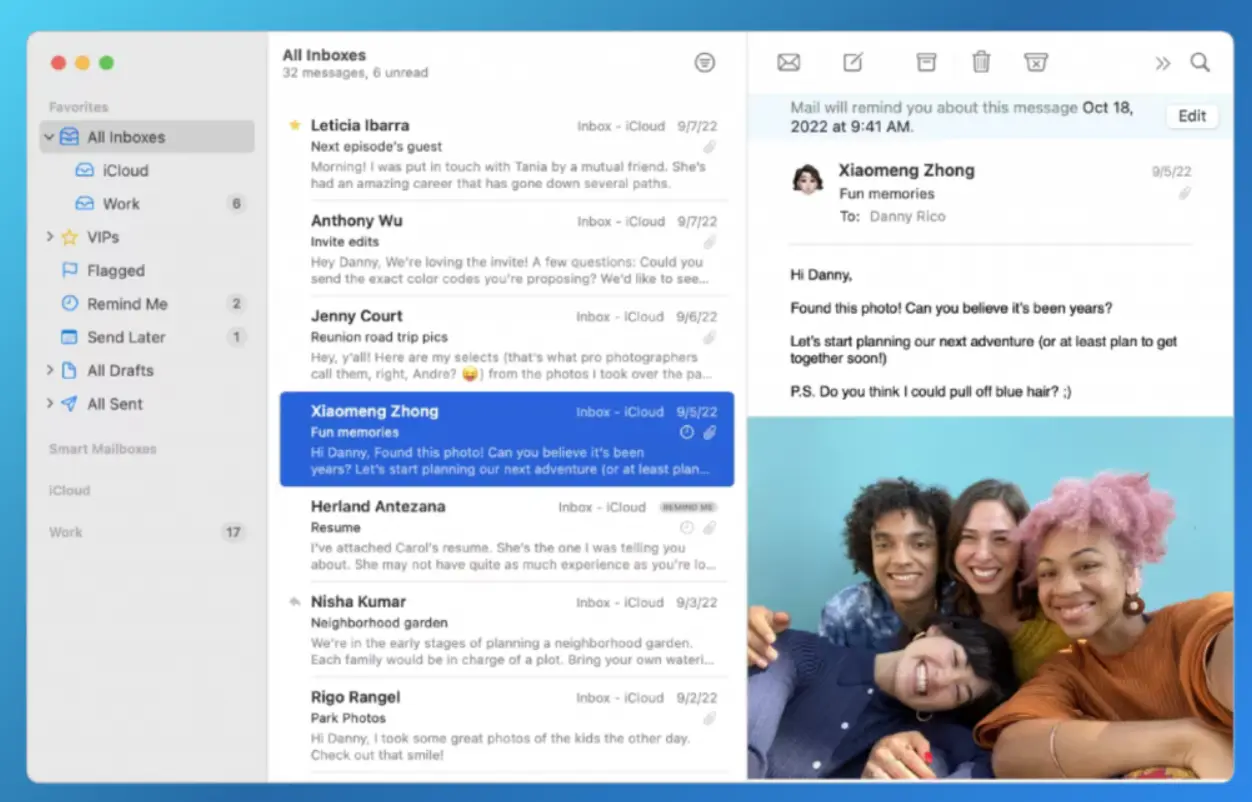
Apple Mail Vorlagen sind wiederverwendbare E-Mails, die Sie nutzen können, wenn Sie ähnliche Nachrichten regelmäßig versenden. Wenn Sie Apple Mail Vorlagen erstellen, arbeiten Sie mit vorgefertigten E-Mail-Formaten, die es Ihnen ermöglichen, Nachrichten schnell zu senden, ohne jedes Mal über Inhalt und Format nachdenken zu müssen.
Diese Vorlagen können Texte, Bilder, Formatierungen und Layouts enthalten und eignen sich für verschiedene Anwendungsfälle wie Abwesenheitsnachrichten, Terminverschiebungen, Follow-ups oder interne Ankündigungen. Die Nutzung von E-Mail Vorlagen in Apple Mail hilft dabei, den täglichen Kommunikationsaufwand deutlich zu reduzieren.
Wenn Sie Apple Mail Vorlagen erstellen, profitieren Sie von mehreren praktischen Vorteilen:
- Zeit sparen: Wiederverwendbare Vorlagen ermöglichen es Ihnen, häufige E-Mails schnell zu versenden, ohne immer wieder bei Null beginnen zu müssen.
- Konsistenter Ton: Mit Mac Mail Templates bleibt Ihr Schreibstil professionell und einheitlich.
- Fehler vermeiden: Da wichtige Inhalte bereits in der Vorlage vorhanden sind, sinkt das Risiko, etwas zu vergessen.
- Weniger Schreibaufwand: Eine feste Struktur erleichtert das tägliche E-Mail-Schreiben.
- Professioneller Eindruck: Gut gestaltete Vorlagen wirken klar, strukturiert und professionell.
Apple Mail Vorlagen erstellen 2026: Schritt-für-Schritt-Anleitung für Mac Mail Vorlagen
Viele Benutzer fragen sich, ob Apple Mail vorgefertigte Vorlagen anbietet. Die Antwort lautet: Nein - Mac Mail Vorlagen gibt es nicht als integrierte Funktion. Das bedeutet jedoch nicht, dass Sie nicht von wiederverwendbaren E-Mail Vorlagen profitieren können. Tatsächlich können Sie in Apple Mail so viele E-Mail Vorlagen Apple Mail erstellen, wie Sie benötigen. In diesem Abschnitt zeigen wir Ihnen, wie Sie Ihre Mac Mail Vorlagen erstellen und effektiv nutzen.
Es gibt zwei Methoden, um Apple Mail E-Mail Vorlagen zu erstellen, abhängig von Ihrer macOS-Version:
- Mit der Apple Mail Briefpapier Funktion (für ältere macOS-Versionen vor Mojave)
- Ohne die Briefpapier Funktion (für macOS Mojave und neuer, einschließlich Sequoia, Sonoma, Ventura, Monterey und Big Sur)
Methode 1: Apple Mail Vorlagen mit der Briefpapier Funktion erstellen
💡 Verwenden Sie diese Methode, wenn Sie eine macOS-Version vor Mojave nutzen.
- Öffnen Sie Apple Mail und klicken Sie auf „Neue Nachricht“.
- Gestalten Sie die E-Mail wie gewünscht: Text, Bilder, Formatierungen und Anhänge.
- Wählen Sie in der Menüleiste „Datei“ → „Als Briefpapier speichern …“.
- Geben Sie der Vorlage einen aussagekräftigen Namen und speichern Sie sie.
- Um die Vorlage zu verwenden, erstellen Sie eine neue Nachricht, klicken auf „Format“ → „Briefpapier anzeigen“ und wählen die Vorlage unter „Benutzerdefiniert“.
- Passen Sie die Vorlage bei Bedarf an, ohne das Original zu ändern, und senden Sie die E-Mail.
Methode 2: Apple Mail Vorlagen Mojave und neuer ohne Briefpapier erstellen
💡 Diese Methode eignet sich für macOS Mojave und neuere Versionen.
- Öffnen Sie Apple Mail und klicken Sie auf „Neue Nachricht“.
- Gestalten Sie die E-Mail wie eine wiederverwendbare Vorlage.
- Speichern Sie sie als Entwurf (Datei → Speichern).
- Erstellen Sie im iCloud-Postfach einen neuen Ordner, z. B. „Vorlagen“.
- Verschieben Sie den Entwurf in den Ordner (Rechtsklick → Verschieben nach → Vorlagen).
- Zum Verwenden: Öffnen Sie den Ordner, klicken Sie mit der rechten Maustaste auf die gewünschte E-Mail und wählen „Erneut senden“.
Mit diesen beiden Methoden können Sie jetzt E-Mail Vorlagen Mac Mail erstellen, wiederverwenden und Ihren E-Mail Workflow optimieren. Durch die Nutzung von Apple Mail Vorlagen sparen Sie Zeit, reduzieren Fehler und sorgen für einen konsistenten, professionellen Kommunikationsstil.
[cta-block:ctablock2,title="Nutzen Sie AI, um Ihre Apple Mail Vorlagen schneller zu erstellen",button1="AI Funktionen entdecken",button1link="https://canarymail.io/features/ai",button2="Canary Mail herunterladen",button2link="https://canarymail.io/downloads"]
Tipps und Tricks zur Verwendung von Mac Mail Vorlagen
Mit den richtigen Strategien lassen sich Apple Mail Vorlagen effizienter nutzen und Ihr E-Mail Workflow deutlich optimieren. Die folgenden Tipps helfen Ihnen dabei, Mac Mail Vorlagen schneller zu erstellen, zu organisieren und professionell einzusetzen.
- Apple Mail Vorlagen im Ordner „Entwürfe“ speichern
Speichern Sie Ihre E-Mail Vorlagen in Apple Mail als Entwürfe oder in einem separaten Ordner wie „Vorlagen“. So können Sie Mac Mail E-Mail Vorlagen schnell öffnen, anpassen und erneut verwenden. - AppleScript zur Automatisierung nutzen
Fortgeschrittene Nutzer können AppleScript verwenden, um Apple Mail Vorlagen automatisch auszuwählen oder zu erstellen, z. B. basierend auf Empfänger oder Betreff. Das steigert die E-Mail Produktivität in Apple Mail erheblich. - Text Ersetzung für wiederverwendbare E-Mail Vorlagen einsetzen
Mit der integrierten Text Ersetzung von macOS lassen sich häufig genutzte Textbausteine schnell einfügen. Diese Methode ergänzt E-Mail Vorlagen in Apple Mail ideal und spart zusätzliche Zeit. - Mac Mail Vorlagen mit Tags organisieren
Verwenden Sie Tags, um Ihre Apple Mail E-Mail Vorlagen übersichtlich zu strukturieren. Das erleichtert das Auffinden professioneller E-Mail Vorlagen und sorgt für einen effizienteren Workflow.
3 Beste Tools zur Erweiterung der Funktionen von Apple Mail
Da Apple Mail keine integrierte Bibliothek für E-Mail Vorlagen bietet, greifen viele Nutzer auf spezialisierte Tools zurück. Diese Lösungen ermöglichen es, Apple Mail Vorlagen zu erstellen, zu verwalten und gezielt einzusetzen. Darüber hinaus erweitern sie Mac Mail um produktivitätssteigernde Funktionen und helfen dabei, den gesamten E-Mail Workflow effizienter zu gestalten.
Im Folgenden stellen wir die drei besten Tools vor, mit denen Sie E-Mail Vorlagen in Apple Mail professionell nutzen und Ihre E-Mail Produktivität auf dem Mac deutlich verbessern können.
1. Canary Mail - Am besten für die Verwaltung von Apple Mail Vorlagen
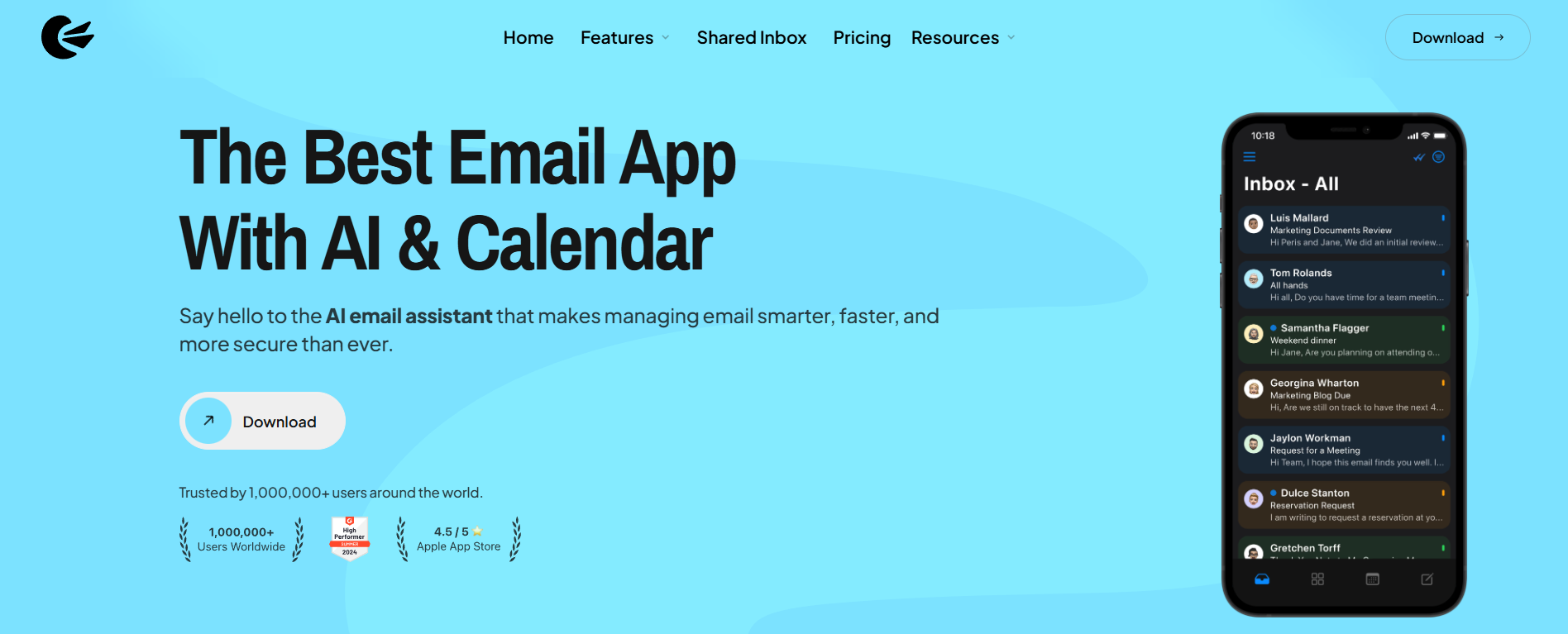
Canary Mail ist ein fortschrittlicher E-Mail-Client, der sich auf E-Mail Produktivität Apple Mail und die Verwaltung von Mac Mail Vorlagen konzentriert. Mit modernen Funktionen können Sie Ihre Apple Mail Vorlagen effizient erstellen und nutzen.
- KI-gestützter E-Mail-Assistent: Hilft dabei, in kürzerer Zeit bessere E-Mails zu schreiben.
- Lesebestätigungen und E-Mail Tracking: Behalten Sie den Überblick über Ihre gesendeten Nachrichten.
- Erweitertes Vorlagen-Management: Erstellen Sie komplexe Apple Mail E-Mail Vorlagen mit Variablen, die über die nativen Funktionen von Apple Mail hinausgehen.
💰 Preise: Canary Mail bietet einen kostenlosen Plan für den persönlichen Gebrauch. Kostenpflichtige Pläne beginnen bei 3 $ pro Monat.
2. Mailbutler - Am besten für Apple Mail Vorlagen und E-Mail Tracking
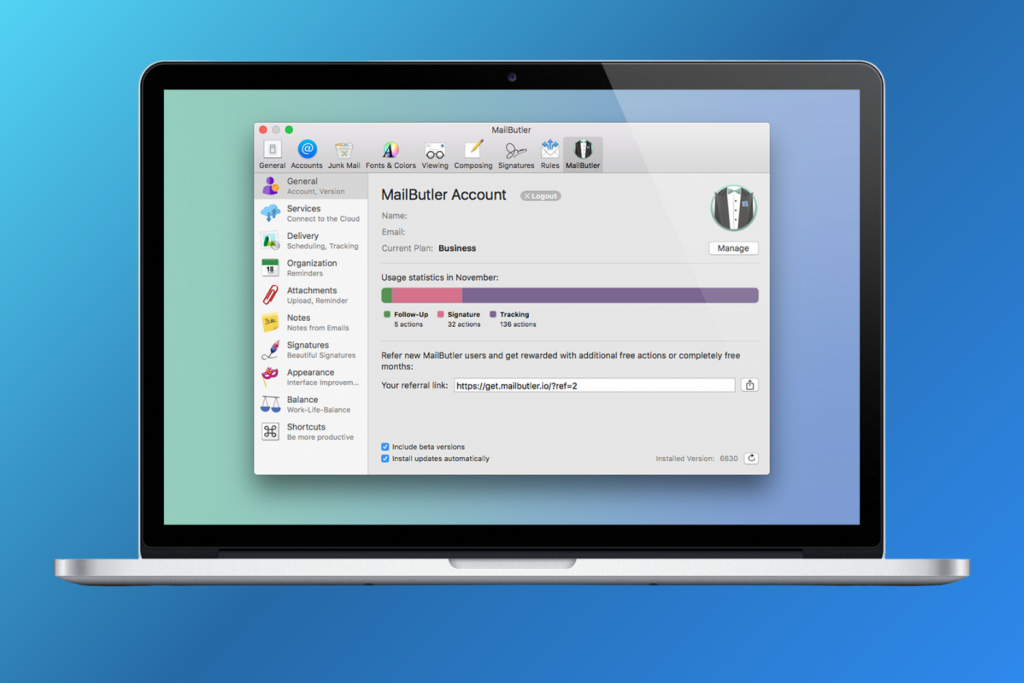
Mailbutler ist eine Erweiterung für Apple Mail, Gmail und Outlook, die die Funktionen von Mac Mail erweitert und die E-Mail Produktivität Apple Mail steigert. Mit Mailbutler können Sie Ihre Apple Mail E-Mail Vorlagen effizient verwalten und zusätzliche praktische Features nutzen.
- E-Mail Tracking: Verfolgen Sie, wann Ihre E-Mails geöffnet oder gelesen werden.
- E-Mail Vorlagen: Erstellen und verwenden Sie Mac Mail E-Mail Vorlagen, um Zeit zu sparen und Konsistenz zu wahren.
- Weitere Funktionen: Inklusive E-Mail Signaturen, „Später senden“ und E-Mail Snooze.
💰 Preise: Mailbutler bietet eine kostenlose 14-tägige Testversion. Danach beginnen die Abonnements bei 4 $ pro Monat (jährliche Abrechnung).
3. Folderly - Am besten für die email zustellbarkeit

Folderly ist eine KI-gesteuerte Plattform für die E-Mail Zustellbarkeit, die sicherstellt, dass Ihre E-Mails im Posteingang des beabsichtigten Empfängers zugestellt werden, indem Spam-bezogene Probleme behoben werden.
- Führt regelmäßige Spam-Tests durch
- Bietet personalisierte Empfehlungen zur Verbesserung der E-Mail Zustellbarkeit
- Hilft, Öffnungs- und Antwortraten zu erhöhen
- Nutzt ein integriertes Dashboard für Mac Mail E-Mail Vorlagen und bewährte E-Mail-Marketing-Praktiken
💰 Preise: Folderly bietet eine kostenlose 7-Tage-Testversion. Danach sind monatliche oder jährliche Abonnements erforderlich. Die kostenpflichtigen Pläne beginnen bei 96 USD pro Postfach und Monat.
Beste Tools für Apple Mail Vorlagen im Vergleich
Fazit: Apple Mail Vorlagen effektiv nutzen
E-Mail Vorlagen Mac Mail sind eine oft unterschätzte Funktion, die Ihre E-Mail Produktivität Apple Mail erheblich steigern kann. Vom Erstellen von Apple Mail Vorlagen von Grund auf bis hin zur Nutzung fortschrittlicher Drittanbieter-Lösungen wie Canary Mail oder Mailbutler:
- Zeit sparen: Antworten Sie schnell auf häufige Anfragen, ohne jedes Mal bei Null zu starten.
- Konsistenz wahren: Halten Sie professionelle Standards mit Mac Mail Templates ein.
- Effizienz steigern: Canary Mail bietet KI-gestützte Funktionen wie Smart Drafts, Zusammenfassungen, priorisierte Inbox und Follow-up-Erinnerungen - alles bei starkem Datenschutz (keine Datenverkäufe, Ende-zu-Ende-Verschlüsselung, PGP-Support).
Die App läuft nativ auf macOS und iOS und ermöglicht plattformübergreifendes Arbeiten für Teams. Mailbutler ergänzt praktische Funktionen wie Tracking und Snooze.
Egal ob privat oder beruflich – integrieren Sie wiederverwendbare E-Mail Vorlagen in Ihren Workflow für ein schnelles und sicheres E-Mail Management.
[cta-block:ctablock3,title="Apple Mail Vorlagen plattformübergreifend nutzen",subtitle="Erstellen, speichern und senden Sie Ihre Vorlagen auf macOS und iOS",button1="Canary Mail kostenlos testen",button1link="https://canarymail.io/downloads",button2="none",button2link="none"]
FAQs zu Apple Mail Vorlagen: Tipps & Antworten
Was sind Apple Mail Vorlagen und wofür werden sie verwendet?
Apple Mail Vorlagen sind vorgefertigte E-Mail-Formate, die Sie wiederholt verwenden können, um Zeit zu sparen und die Konsistenz Ihrer Nachrichten zu wahren. Sie eignen sich für regelmäßige E-Mails wie Abwesenheitsnotizen, Meeting-Anfragen oder Geschäftskommunikation.
Wie kann ich E-Mail Vorlagen Mac Mail erstellen?
Sie können eine neue E-Mail in Apple Mail verfassen, sie nach Wunsch formatieren und dann als Entwurf speichern oder die Briefpapier-Funktion nutzen. Für neuere macOS-Versionen können Sie die Vorlagen in einem eigenen Ordner speichern und bei Bedarf duplizieren.
Gibt es in Apple Mail integrierte Vorlagen?
Nein, Apple Mail bietet keine integrierten Vorlagen. Nutzer müssen eigene Mac Mail E-Mail Vorlagen erstellen, entweder über Entwürfe oder Drittanbieter-Tools.
Welche Vorteile bietet das Erstellen von Mac Mail E-Mail Vorlagen?
Mac Mail Vorlagen sparen Zeit, sorgen für konsistente Kommunikation, reduzieren Fehler und erhöhen die Effizienz Ihres E-Mail-Managements Apple Mail.
Kann ich Drittanbieter-Tools wie Canary Mail oder Mailbutler für Vorlagen verwenden?
Ja, Tools wie Canary Mail Vorlagen oder Mailbutler Apple Mail Vorlagen bieten erweiterte Funktionen, z. B. KI-Unterstützung, Vorlagenverwaltung, Tracking und bessere Organisation.
Wie kann ich die E-Mail Produktivität Apple Mail mit Vorlagen steigern?
Durch die Nutzung von wiederverwendbaren E-Mail Vorlagen können Sie E-Mails schneller schreiben, häufige Anfragen effizient beantworten und gleichzeitig die Professionalität und Konsistenz Ihrer Nachrichten wahren.