Nee. Apple Mail kan geen leesbevestiging vragen en stuurt er ook geen terug als iemand anders erom vraagt. Dat geldt op de Mac, de iPhone en de iPad, ook in macOS 27. Wilt u toch leesbevestigingen, dan heeft u drie mogelijkheden: een hulpprogramma naast Apple Mail gebruiken (Mailbutler of iReceiptMail), een e-mailapp met ingebouwde leesbevestigingen zoals Canary Mail, of verzenden vanuit Outlook voor Mac met een Microsoft 365- of Exchange-account of vanuit Gmail in de browser met een Google Workspace-account. Hieronder leest u per optie hoe het werkt en waar de grenzen liggen.
Ondersteunt Apple Mail leesbevestigingen?
Een leesbevestiging vragen
Daar is geen instelling voor. Apples overzicht van de instellingen voor 'Opstellen' in Mail behandelt berichtopmaak, spelling, automatisch Cc/Bcc, de vertraging voor het ongedaan maken van verzenden en het citeren bij antwoorden, maar niets waarmee u de ontvanger vraagt te bevestigen dat hij uw bericht heeft gelezen. Ook in het opstelvenster zit geen optie voor een leesbevestiging, en hetzelfde geldt voor Mail op de iPhone en iPad.
Een leesbevestiging terugsturen
Apple Mail negeert ook verzoeken om een leesbevestiging die het zelf ontvangt. Vraagt een collega die Outlook gebruikt om een leesbevestiging en opent u het bericht in Apple Mail, dan ziet u geen melding en krijgt de afzender niets terug. Voor hem lijkt het alsof u het bericht nooit heeft geopend.
De oude Terminal-truc werkt niet meer
Oudere handleidingen, ook Nederlandstalige, raden aan om in Terminal defaults write com.apple.mail UserHeaders uit te voeren, zodat elk bericht de header Disposition-Notification-To krijgt. Die header vraagt de e-mailapp van de ontvanger om een leesbevestiging. Ook toen het nog werkte, verstuurde het alleen het verzoek; Mail kon zelf nog steeds geen bevestigingen tonen of terugsturen.
Sinds macOS Mojave (2018) werkt het niet meer, toen Apple veranderde hoe Mail met eigen headers omgaat, en op de forums van Apple melden gebruikers dat het ook op recente versies mislukt. Reken er dus niet op. Heeft u het jaren geleden ingesteld en wilt u het verwijderen, voer dan defaults delete com.apple.mail UserHeaders uit in Terminal en start Mail opnieuw.
Twee soorten leesbevestigingen
Met "leesbevestiging" kunnen twee verschillende dingen bedoeld worden, en die werken heel anders:
- Aangevraagde leesbevestigingen (MDN). Uw e-mailapp voegt een verzoek aan het bericht toe. Opent de ontvanger het, dan vraagt zijn app of hij een bevestiging wil sturen, of stuurt die automatisch als zijn organisatie dat zo heeft ingesteld. Dit is open en werkt met toestemming, maar alleen als de app van de ontvanger het ondersteunt, en hij kan weigeren. Outlook, Gmail voor Workspace en iReceiptMail werken zo.
- Trackingpixels. De app plaatst een piepklein, onzichtbaar plaatje in de e-mail. Laadt de e-mailapp van de ontvanger dat plaatje, dan registreert de trackingserver een "geopend". De ontvanger wordt niets gevraagd. Canary Mail, Mailbutler, Spark, Mailspring en de trackingapps voor de iPhone werken zo.
Een uitgebreidere uitleg van beide vindt u in ons artikel over hoe leesbevestigingen per e-mail werken.
Waarom leesbevestigingen via tracking onbetrouwbaar zijn
Pixeltracking gaat mis als de ontvanger Apple Mail gebruikt. Met Privacybescherming in Mail ingeschakeld downloadt Apple Mail extern materiaal, inclusief trackingpixels, direct bij ontvangst op de achtergrond via servers van Apple. De pixel wordt dus niet geblokkeerd, maar geladen voordat iemand de e-mail heeft bekeken.
Een tracker meldt daardoor al enkele seconden na aflevering een "geopend", vaak met een locatie van een Apple-proxy en zonder echte apparaatgegevens, of de persoon uw bericht nu gelezen heeft of niet. Omdat veel mensen Apple Mail op hun iPhone gebruiken, kan een groot deel van de "geopende" e-mails die u ziet nooit echt gelezen zijn. Het omgekeerde gebeurt ook: blokkeert de ontvanger externe afbeeldingen, dan wordt een echte leesbeurt niet geregistreerd.
Aangevraagde leesbevestigingen hebben hun eigen gaten: de ontvanger kan weigeren, veel e-mailapps voor privégebruik negeren het verzoek, en Google merkt op dat een ontvangen leesbevestiging niet altijd betekent dat het bericht echt gelezen is. Zie een leesbevestiging dus als een aanwijzing. Een antwoord of een klik op een link in uw e-mail zegt veel meer.
Apple Mail houden en een hulpprogramma toevoegen
Wilt u bij Apple Mail blijven, dan heeft u iets nodig dat ernaast werkt. Klassieke Mail-plug-ins werken niet meer sinds macOS 14 Sonoma, toen Apple alleen nog Mail-extensies toeliet die gebouwd zijn op het MailKit-framework. Hulpprogramma's die zich vroeger rechtstreeks in Mail nestelden, moesten opnieuw worden gebouwd of verdwenen. Deze twee werken nog:
1. Mailbutler: tracking zonder Apple Mail te verlaten
Mailbutler is een extensie voor Apple Mail met een eigen zijbalk die tracking, sjablonen, snoozen en later verzenden toevoegt. Het is ook beschikbaar voor Gmail en Outlook. Sinds Sonoma werkt het via een lokale "Mail Bridge": een kleine SMTP-relay op uw Mac die de trackingpixel in uitgaande berichten plaatst voordat ze naar uw echte mailserver gaan. De vinkjes die laten zien of een bericht is geopend, staan nu in de zijbalk van Mailbutler naast het bericht, niet meer in de berichtenlijst van Mail.
Mailbutler houdt bij of berichten geopend en links aangeklikt worden, en bij berichten aan meerdere mensen kan het elke ontvanger apart volgen. Volgens Mailbutler werkt tracking ook met Privacybescherming in Mail, maar ontbreken locatie- en apparaatgegevens dan mogelijk. Zoals elke pixeltracker kan het een echte opening niet betrouwbaar onderscheiden van de achtergronddownload van Apple.
Prijs: het gratis Starter-abonnement bevat basistracking (eerste opening en eerste klik), maar zet een Mailbutler-watermerk in uw e-mails. Betaalde abonnementen beginnen bij € 6 per gebruiker per maand bij jaarlijkse betaling (€ 8 per maand bij maandelijkse betaling; ook in dollars te betalen), met een proefperiode van 14 dagen.
2. iReceiptMail: echte leesbevestigingen in Apple Mail
iReceiptMail is een aparte hulpapp die naast Mail draait en echte (MDN-)leesbevestigingen in twee richtingen toevoegt: het vraagt een bevestiging aan bij berichten die u verstuurt en stuurt er een terug als iemand u erom vraagt. Omdat het het standaardverzoek gebruikt, krijgt u alleen een bevestiging terug als de ontvanger iReceiptMail of een app met ondersteuning voor leesbevestigingen gebruikt, zoals Outlook of Thunderbird, en ermee instemt die te sturen.
Volgens de website ondersteunt het macOS tot en met macOS 26 Tahoe; macOS 27 staat er nog niet bij, dus probeer het uit voordat u betaalt. De installatie op recente macOS-versies vraagt een paar extra stappen, die de ontwikkelaar op zijn site uitlegt.
Prijs: een betaalde licentie na een gratis proefperiode van 7 dagen.
Een andere app of een ander account gebruiken
De andere route is verzenden vanuit een app waarin leesbevestigingen zijn ingebouwd. Welke past, hangt vooral af van het e-mailaccount dat u gebruikt. Overweegt u Apple Mail helemaal te verlaten, dan vergelijkt ons overzicht van alternatieven voor Apple Mail de opties.
3. Canary Mail: ingebouwde leesbevestigingen op Mac en iPhone
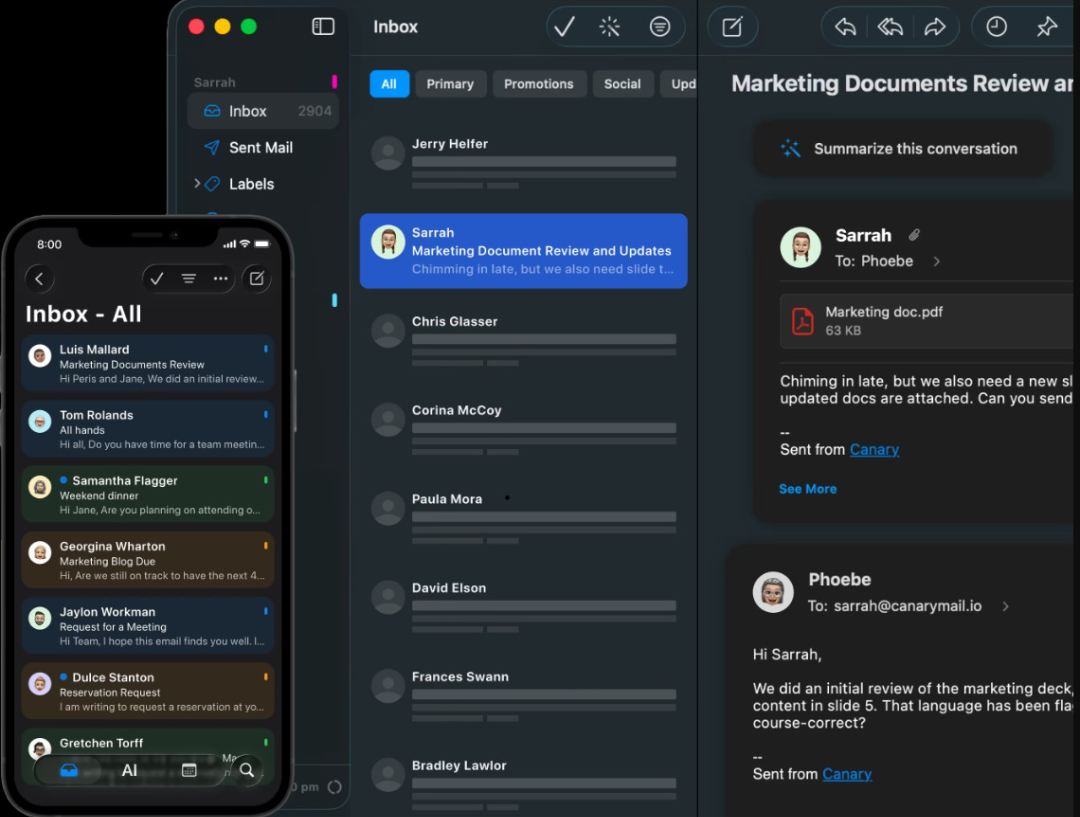
Openheid: Canary Mail is ons eigen product.
Dit betekent overstappen van Apple Mail, of een tweede app ernaast gebruiken. Canary Mail is een e-mailapp voor Mac en iPhone die werkt met Gmail-, iCloud-, Outlook-, Exchange- en IMAP-accounts, dus ook met de adressen die u al heeft. De leesbevestigingen zijn gebaseerd op tracking en staan standaard aan. Klik op het bevestigingspictogram naast een verzonden bericht, of open Read Activity, om te zien of en wanneer het is geopend. Volgens de helppagina van Canary zet u ze uit in de instellingen van Canary onder General, zowel op de Mac als op de iPhone.
Zoals elk pixelhulpmiddel kan Canary een echte opening niet onderscheiden van de achtergronddownload door Privacybescherming in Mail als de ontvanger Apple Mail gebruikt. Prijs: het gratis abonnement bevat Read Receipts Lite; volledige leesbevestigingen horen bij Growth ($36 per jaar) en Pro+ ($100 per jaar).
4. Outlook voor Mac: echte leesbevestigingen voor Microsoft 365 en Exchange
Outlook voor Mac is de enige gangbare Mac-app die een echt verzoek om een leesbevestiging verstuurt, maar alleen vanaf een werk- of schoolaccount van Microsoft 365 of een Exchange-account dat door uw organisatie wordt beheerd. Met Outlook.com, Gmail, Yahoo, iCloud of andere IMAP/POP-accounts in Outlook werkt het niet, dus ook niet met een KPN- of Ziggo-adres.
In de nieuwe Outlook voor Mac:
- Begin een nieuw bericht.
- Kies in het berichtvenster Leesbevestigingen en vraag een leesbevestiging aan. Daar kunt u ook een ontvangstbevestiging kiezen.
- Schrijf en verstuur het bericht.
In de oudere Outlook (legacy) vindt u de optie onder Opties > Ontvangstbevestigingen. Volgens Microsoft eindigt de ondersteuning voor de oudere Outlook voor Mac in oktober 2026, dus stap over op de nieuwe Outlook als u dat nog niet gedaan heeft. Outlook is gratis te downloaden; u heeft wel het Microsoft 365- of Exchange-account nodig waarmee het werkt.
5. Gmail in de browser: alleen voor Google Workspace-accounts
Gmail kan alleen leesbevestigingen aanvragen voor werk- of schoolaccounts, niet voor persoonlijke @gmail.com-adressen, en uw Workspace-beheerder moet de functie inschakelen. Staat die aan, schrijf dan een bericht in de browser, klik rechtsonder op Meer opties (de drie puntjes) en kies Leesbevestiging vragen. Van mailinglijsten en van ontvangers bij wie de beheerder leesbevestigingen beperkt tot interne mail, komt geen bevestiging terug. De details en de alternatieven voor persoonlijke accounts leest u in leesbevestigingen in Gmail.
Ook goed om te weten
Staat u open voor een heel andere app, dan biedt Spark leesstatussen in het Pro-abonnement, en zit bij Mailspring Pro een leesbevestiging inbegrepen. Beide werken met pixels. Ons overzicht van de beste e-mailclients voor Mac vergelijkt ze uitgebreider.
Opties voor leesbevestigingen vergeleken
| Optie | Werkt met | Soort | Platforms | Prijs |
|---|---|---|---|---|
| Mailbutler | Elk account in Apple Mail | Trackingpixel | Apple Mail op de Mac; Gmail, Outlook | Gratis Starter (met watermerk); vanaf € 6/gebruiker/maand per jaar |
| iReceiptMail | Elk account in Apple Mail | Aangevraagde bevestiging (vraagt en stuurt terug) | Apple Mail op de Mac | 7 dagen proef, daarna betaalde licentie |
| Canary Mail (van ons) | Gmail, iCloud, Outlook, Exchange, IMAP | Trackingpixel | Mac, iPhone, iPad | Lite gratis; volledig vanaf $36/jaar |
| Outlook voor Mac | Alleen Microsoft 365 werk/school en Exchange | Aangevraagde bevestiging | Mac (ook Windows, iPhone) | Gratis app; Microsoft 365/Exchange nodig |
| Gmail in de browser | Google Workspace, als de beheerder het inschakelt | Aangevraagde bevestiging | Elke browser | Inbegrepen bij Workspace |
| Mail Tracer / iTrackMail | Elk account in Mail op de iPhone | Trackingpixel | iPhone, iPad | Gratis versies; Pro-abonnementen |
Leesbevestigingen op de iPhone en iPad
Ook Mail op de iPhone en iPad kent geen leesbevestigingen. Wilt u de app blijven gebruiken, dan werken deze twee trackingapps ernaast:
- Mail Tracer voegt een trackinghandtekening toe aan e-mails die u vanuit Mail verstuurt. De gratis versie biedt onbeperkte tracking met Mail Tracer-branding; met een Pro-abonnement of een eenmalige aankoop van € 34,99 verdwijnt die en krijgt u meer details.
- iTrackMail werkt op iPhone en iPad en stuurt een pushmelding zodra een gevolgde e-mail wordt geopend. Er is een gratis versie; iTrackMail Pro kost € 17,99 per jaar.
Beide werken met trackingpixels, dus het voorbehoud over Privacybescherming in Mail hierboven geldt ook hier. De iPhone-app van Canary Mail heeft dezelfde ingebouwde leesbevestigingen als de Mac-versie. Meer opties vindt u in ons overzicht van de beste mail-app voor iPhone.
Zo voorkomt u dat afzenders u volgen in Apple Mail
Zit u aan de ontvangende kant en wilt u niet dat afzenders weten wanneer u hun e-mail opent? Apple Mail beschermt u al:
- Open op de Mac Mail en kies Mail > Instellingen > Privacy. Ga op de iPhone naar Instellingen > Apps > Mail > Privacybescherming.
- Schakel Bescherm activiteiten in Mail in. Uw IP-adres wordt verborgen en extern materiaal wordt voor elk bericht privé op de achtergrond geladen, zodat een opening niet te koppelen is aan het moment waarop u iets echt leest.
- Laat u die optie liever uit, dan kunt u op de Mac in plaats daarvan uw IP-adres apart verbergen en Blokkeer extern materiaal inschakelen. Pixels worden dan pas geladen als u zelf kiest om de afbeeldingen in een bericht te laden.
Wilt u zien welke e-mails trackers bevatten, dan is MailTrackerBlocker for Mail een Mail-extensie die trackingpixels blokkeert en berichten markeert waarin ze zitten (€ 7,99 in de Mac App Store, macOS 14.3 of nieuwer). Apple Mail stuurt geen aangevraagde leesbevestigingen terug, dus daar hoeft u niets tegen te doen.
Betere manieren om te weten of uw e-mail is gelezen
Moet u het zeker weten, vraag er dan om. Een zin als "Wilt u even laten weten of u dit heeft ontvangen?" werkt met elke app en elke ontvanger. Bij belangrijke berichten laat een link naar een gedeeld document of formulier echte betrokkenheid zien zodra die wordt geopend of aangeklikt. En een herinnering om een paar dagen later op te volgen vangt de e-mails op die wel gelezen maar vergeten zijn. Leesbevestigingen, aangevraagd of via tracking, gebruikt u het best als seintje voor het juiste moment om op te volgen, niet als bewijs.
[cta-block:ctablock1,title="Ingebouwde leesbevestigingen op Mac en iPhone",button="Download Canary Mail",buttonlink="https://canarymail.io/downloads"]
Veelgestelde vragen
Hoe zet ik leesbevestigingen aan op een MacBook Air of MacBook Pro?
In Apple Mail valt niets aan te zetten; het heeft op geen enkele Mac een instelling voor leesbevestigingen. Gebruik in plaats daarvan een van de opties hierboven. Denkt u aan de status "Gelezen" in Berichten, dan gaat het om iMessage en niet om e-mail: open Berichten, kies Berichten > Instellingen > iMessage en selecteer Stuur leesbewijzen (zie de handleiding van Apple voor Berichten).
Kan ik leesbevestigingen krijgen met een persoonlijk Gmail-, iCloud- of Outlook.com-account?
Geen aangevraagde leesbevestigingen. Gmail ondersteunt ze alleen voor Workspace-accounts, Outlook voor Mac alleen voor Microsoft 365 werk/school en Exchange, en iCloud Mail helemaal niet. Hetzelfde geldt voor een adres van uw internetprovider, zoals KPN of Ziggo. Met een persoonlijk account blijven apps op basis van tracking over, zoals Canary Mail of Mailbutler, of iReceiptMail, dat een standaardverzoek verstuurt waar alleen de apps van sommige ontvangers op reageren.
Ziet de ontvanger dat ik om een leesbevestiging heb gevraagd?
Bij een aangevraagde leesbevestiging meestal wel: zijn app vraagt of hij de bevestiging wil sturen, tenzij zijn organisatie bevestigingen automatisch verstuurt. Bij trackingpixels wordt de ontvanger niets gevraagd, al markeren of blokkeren privacyhulpmiddelen en sommige e-mailapps bekende trackers.
Waarom kreeg ik geen leesbevestiging terwijl ik erom vroeg?
De ontvanger kan geweigerd hebben, zijn app ondersteunt misschien geen leesbevestigingen (Apple Mail niet), zijn beheerder blokkeert mogelijk bevestigingen naar buiten, of u stuurde naar een mailinglijst. Geen bevestiging betekent niet dat de e-mail niet gelezen is.
Wat is het verschil tussen een leesbevestiging en een ontvangstbevestiging?
Een ontvangstbevestiging laat zien dat de mailserver van de ontvanger uw bericht heeft aangenomen. Een leesbevestiging zegt dat de ontvanger het heeft geopend, als zijn app er een stuurt. Outlook voor Mac kan beide aanvragen voor Microsoft 365- en Exchange-accounts; Apple Mail kan geen van beide.
Is het onbeleefd om om een leesbevestiging te vragen?
Dat hangt af van de situatie. Bij een formeel bericht, zoals een offerte of een opzegging, is het gebruikelijk. Bij gewone mail aan collega's kan het als controlerend overkomen, zeker als u het standaard bij elk bericht doet. Een korte vraag om bevestiging in de tekst zelf voelt voor de meeste mensen vriendelijker.
Mag ik bijhouden of mensen mijn e-mails openen?
Dat hangt af van wie u mailt en waar. Voor marketingmail worden trackingpixels in de EU grotendeels behandeld als cookies. In Nederland en België betekent dat onder de AVG en de cookieregels doorgaans dat u vooraf toestemming nodig heeft; de Autoriteit Persoonsgegevens (Nederland) en de Gegevensbeschermingsautoriteit (België) zijn hier de toezichthouders. Ga na welke regels voor u gelden, en vraag bij twijfel juridisch advies. Bij persoonlijke werkmail aan één persoon: wees er open over als u meet, en doe het niet als iemand heeft gevraagd niet gevolgd te worden.