No. Apple Mail no puede pedir confirmación de lectura (el «acuse de recibo») y tampoco la envía cuando otra persona te la pide. Pasa igual en Mac, iPhone y iPad, también en macOS 27. Si aun así necesitas confirmaciones de lectura, tienes tres caminos: añadir una herramienta a Apple Mail (Mailbutler o iReceiptMail), usar una app de correo que las incluya, como Canary Mail, o enviar desde Outlook para Mac con una cuenta de Microsoft 365 o Exchange, o desde Gmail en la web con una cuenta de Google Workspace. Abajo explicamos cada opción y sus límites.
¿Apple Mail tiene confirmación de lectura?
Pedir una confirmación
No hay ningún ajuste para eso. La lista de ajustes de Redacción de Mail de Apple incluye el formato del mensaje, la ortografía, Cc/Cco automático, el tiempo para deshacer el envío y cómo se cita el mensaje original, pero nada que pida al destinatario que confirme que lo ha leído. La ventana de redacción tampoco tiene esa opción, y lo mismo ocurre en Mail para iPhone y iPad.
Responder a una confirmación
Apple Mail también ignora las solicitudes de confirmación que recibe. Si un compañero que usa Outlook te pide confirmación de lectura y abres su mensaje en Apple Mail, no verás ningún aviso y no le llegará ninguna confirmación. Para él, es como si nunca lo hubieras abierto.
El viejo truco de Terminal ya no funciona
Muchas guías en español todavía recomiendan ejecutar defaults write com.apple.mail UserHeaders en Terminal para añadir la cabecera Disposition-Notification-To a todos los mensajes. Esa cabecera pide una confirmación a la app del destinatario. Incluso cuando funcionaba, solo enviaba la petición: Mail seguía sin poder mostrar ni devolver confirmaciones.
Dejó de funcionar en macOS Mojave (2018), cuando Apple cambió la forma en que Mail gestiona las cabeceras personalizadas, y en los foros de Apple siguen apareciendo usuarios a los que no les funciona en versiones recientes. No cuentes con él. Si lo configuraste hace años y quieres quitarlo, ejecuta defaults delete com.apple.mail UserHeaders en Terminal y reinicia Mail.
Dos tipos de confirmación de lectura
«Confirmación de lectura» puede significar dos cosas distintas, y funcionan de forma muy diferente:
- Confirmaciones solicitadas (MDN). Tu app de correo añade una petición al mensaje. Cuando el destinatario lo abre, su app le pregunta si quiere enviar la confirmación, o la envía automáticamente si su organización lo tiene configurado así. Es un sistema transparente y basado en el consentimiento, pero solo funciona si la app del destinatario lo admite, y puede negarse. Lo usan Outlook, Gmail para Workspace e iReceiptMail.
- Píxeles de seguimiento. La app inserta una imagen diminuta e invisible. Cuando la app de correo del destinatario la carga, el servidor de seguimiento registra una «apertura». Al destinatario no se le pregunta nada. Lo usan Canary Mail, Mailbutler, Spark, Mailspring y las apps de seguimiento para iPhone.
Si quieres una explicación más amplia de los dos sistemas, consulta nuestra guía sobre cómo funcionan las confirmaciones de lectura del correo.
Por qué las confirmaciones basadas en seguimiento no son fiables
El seguimiento por píxel falla cuando el destinatario usa Apple Mail. Con la protección de la privacidad de Mail activada, Apple Mail descarga el contenido remoto, incluidos los píxeles de seguimiento, en segundo plano en cuanto llega el mensaje, a través de los servidores intermedios de Apple. No bloquea el píxel: lo carga antes de que nadie haya mirado el correo.
Así, el rastreador marca una «apertura» segundos después de la entrega, a menudo con una ubicación de un servidor de Apple y sin datos reales del dispositivo, tanto si la persona leyó tu mensaje como si no. Mucha gente usa Apple Mail en el iPhone, así que buena parte de las «aperturas» que ves puede que nunca hayan ocurrido. También pasa lo contrario: si el destinatario bloquea las imágenes remotas, una lectura real no queda registrada.
Las confirmaciones solicitadas tienen sus propios huecos: el destinatario puede rechazarlas, muchas apps de correo personales ignoran la petición y Google advierte que recibir una confirmación no siempre significa que el mensaje se haya leído de verdad. Toma cualquier confirmación como una pista. Una respuesta o un clic en un enlace de tu correo son pruebas mucho más sólidas.
Seguir con Apple Mail y añadir una herramienta
Si quieres seguir usando Apple Mail, necesitas algo que funcione junto a él. Los antiguos plug-ins de Mail dejaron de funcionar en macOS 14 Sonoma, cuando Apple pasó a permitir solo extensiones de Mail creadas con su framework MailKit, así que las herramientas que se integraban directamente en Mail tuvieron que rehacerse o desaparecieron. Estas dos siguen funcionando:
1. Mailbutler: seguimiento sin salir de Apple Mail
Mailbutler es una extensión de Apple Mail con su propia barra lateral que añade seguimiento, plantillas, posponer y envío programado. También está disponible para Gmail y Outlook. Desde Sonoma funciona a través de un «Mail Bridge» local: un pequeño relé SMTP en tu Mac que inserta el píxel de seguimiento en los mensajes salientes antes de pasarlos a tu servidor de correo real. Las marcas de seguimiento aparecen ahora en la barra lateral de Mailbutler, junto al mensaje, y no en la lista de mensajes de Mail.
Registra aperturas y clics en enlaces, y en los mensajes enviados a varias personas puede seguir a cada destinatario por separado. Mailbutler asegura que el seguimiento sigue funcionando con la protección de la privacidad de Mail, aunque pueden faltar la ubicación y el dispositivo, y como cualquier rastreador por píxel no distingue con fiabilidad una apertura real de la descarga en segundo plano de Apple.
Precio: el plan gratuito Starter incluye seguimiento básico (primera apertura y primer clic), pero añade la marca de Mailbutler a tus correos. Los planes de pago empiezan en 7 $ por usuario al mes con facturación anual (9 $ mensual), con 14 días de prueba.
2. iReceiptMail: confirmaciones de lectura reales en Apple Mail
iReceiptMail es una app auxiliar que funciona junto a Mail y añade confirmaciones de lectura reales (MDN) en los dos sentidos: pide confirmación en los mensajes que envías y la devuelve cuando alguien te la pide. Como usa la petición estándar, solo recibirás confirmación si el destinatario usa iReceiptMail o una app compatible, como Outlook o Thunderbird, y acepta enviarla.
Su web indica compatibilidad hasta macOS 26 Tahoe; macOS 27 todavía no aparece, así que pruébala antes de pagar. En las versiones recientes de macOS la instalación requiere algunos pasos extra, que el desarrollador explica en su web.
Precio: licencia de pago tras una prueba gratuita de 7 días.
Usar otra app u otra cuenta
La otra vía es enviar desde una app que ya incluya confirmaciones de lectura. Cuál te conviene depende sobre todo de la cuenta de correo que uses. Si estás pensando en dejar Apple Mail del todo, nuestra guía de alternativas a Apple Mail compara las opciones.
3. Canary Mail: confirmaciones de lectura integradas en Mac y iPhone
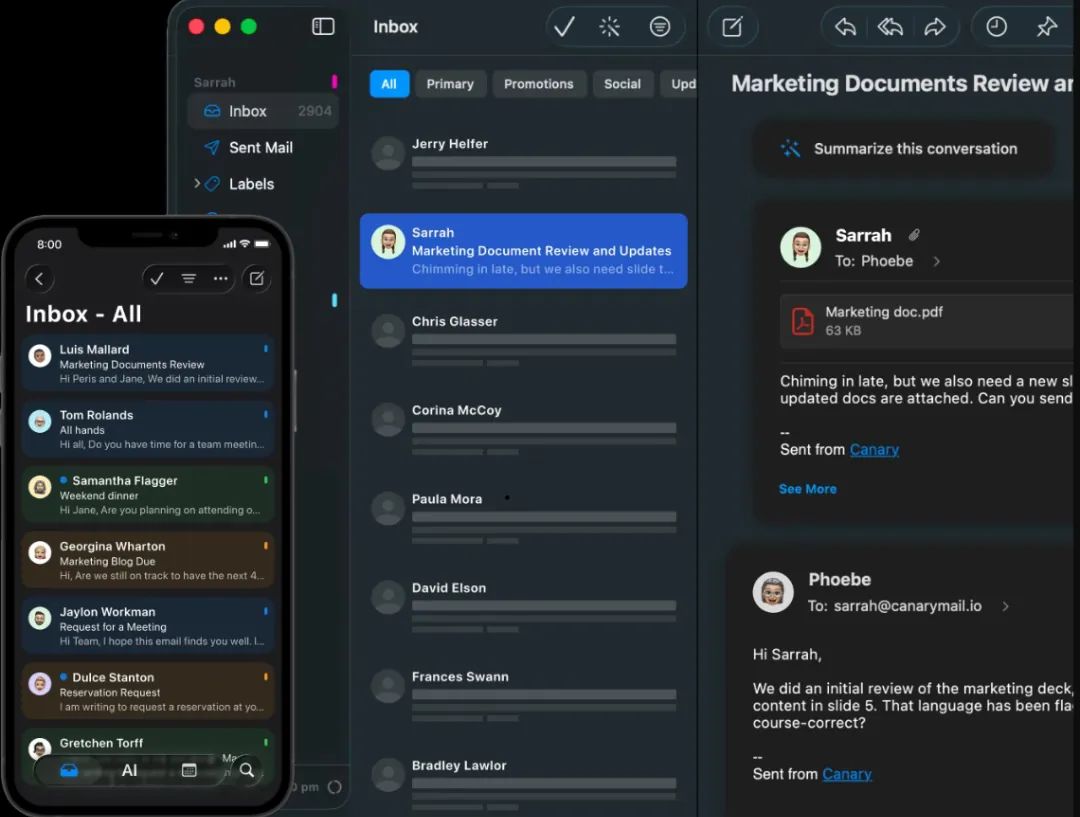
Aviso: Canary Mail es nuestro producto.
Esto implica dejar Apple Mail o usar una segunda app junto a él. Canary Mail es una app de correo para Mac y iPhone compatible con cuentas de Gmail, iCloud, Outlook, Exchange e IMAP, así que funciona con las direcciones que ya tienes. Sus confirmaciones de lectura se basan en seguimiento y vienen activadas por defecto. Haz clic en el icono de confirmación junto a un mensaje enviado, o abre Read Activity, para ver si se abrió y cuándo. Según la guía de ayuda de Canary, puedes desactivarlas en Ajustes > General, tanto en Mac como en iPhone.
Como cualquier herramienta basada en píxel, Canary no distingue una apertura real de la descarga en segundo plano de la protección de la privacidad de Mail cuando el destinatario usa Apple Mail. Precio: el plan gratuito incluye Read Receipts Lite; las confirmaciones completas vienen con Growth (36 $/año) y Pro+ (100 $/año).
4. Outlook para Mac: confirmaciones reales con Microsoft 365 y Exchange
Outlook para Mac es la única app conocida para Mac que envía una solicitud de confirmación de verdad, pero solo desde una cuenta profesional o educativa de Microsoft 365 o una cuenta de Exchange administrada por tu organización. No funciona con Outlook.com (Hotmail), Gmail, Yahoo, iCloud ni otras cuentas IMAP/POP añadidas a Outlook.
En el nuevo Outlook para Mac:
- Crea un mensaje nuevo.
- Selecciona Confirmaciones > Confirmación de lectura. Ahí también puedes pedir la confirmación de entrega.
- Escribe y envía el mensaje.
En Outlook heredado, la opción está en Opciones > Solicitar confirmaciones > Solicitar una confirmación de lectura. Microsoft indica que el soporte de Outlook para Mac heredado termina en octubre de 2026, así que pásate al nuevo Outlook si aún no lo has hecho. Outlook se descarga gratis; lo que necesitas es la cuenta de Microsoft 365 o Exchange.
5. Gmail en la web: solo cuentas de Google Workspace
Gmail solo puede pedir confirmación de lectura en cuentas de trabajo o de centros educativos, no en direcciones personales @gmail.com, y el administrador de Workspace tiene que activar la función. Si está activada, redacta un mensaje en la web, haz clic en Más opciones (los tres puntos abajo a la derecha) y elige Solicitar confirmación de lectura. No recibirás confirmaciones de listas de distribución ni de destinatarios cuyo administrador limite las confirmaciones al correo interno. Explicamos los detalles y las alternativas para cuentas personales en cómo saber si alguien ha leído tu correo en Gmail.
Otras opciones
Si estás dispuesto a cambiar de app por completo, Spark muestra el estado de lectura en su plan Pro y Mailspring Pro incluye confirmaciones de lectura. Las dos usan píxeles. Nuestra comparativa de los mejores clientes de correo para Mac las analiza con más detalle.
Comparativa de opciones de confirmación de lectura
| Opción | Funciona con | Tipo | Plataformas | Precio |
|---|---|---|---|---|
| Mailbutler | Cualquier cuenta en Apple Mail | Píxel de seguimiento | Apple Mail en Mac; Gmail, Outlook | Starter gratis (con marca); desde 7 $/usuario/mes anual |
| iReceiptMail | Cualquier cuenta en Apple Mail | Confirmación solicitada (pide y responde) | Apple Mail en Mac | Prueba de 7 días, luego licencia de pago |
| Canary Mail (nuestra) | Gmail, iCloud, Outlook, Exchange, IMAP | Píxel de seguimiento | Mac, iPhone, iPad | Lite gratis; completa desde 36 $/año |
| Outlook para Mac | Solo Microsoft 365 profesional/educativa y Exchange | Confirmación solicitada | Mac (también Windows, iPhone) | App gratis; requiere Microsoft 365/Exchange |
| Gmail en la web | Google Workspace, si el administrador lo activa | Confirmación solicitada | Cualquier navegador | Incluido en Workspace |
| Mail Tracer / iTrackMail | Cualquier cuenta en Mail del iPhone | Píxel de seguimiento | iPhone, iPad | Versiones gratis; suscripciones Pro |
Confirmación de lectura en iPhone y iPad
Mail para iPhone y iPad tampoco tiene confirmaciones de lectura. Si quieres seguir usándolo, hay dos apps de seguimiento que funcionan junto a él:
- Mail Tracer añade una firma de seguimiento a los correos que envías desde Mail. La versión gratuita incluye seguimiento ilimitado con la marca de Mail Tracer; las suscripciones Pro o la compra de por vida (34,99 € en la App Store española) la quitan y añaden más datos.
- iTrackMail funciona en iPhone y iPad y te envía una notificación cuando se abre un correo con seguimiento. Tiene versión gratuita; iTrackMail Pro cuesta 17,99 € al año en la App Store española.
Las dos se basan en píxeles de seguimiento, así que se aplica lo dicho sobre la protección de la privacidad de Mail. La app de Canary Mail para iPhone tiene las mismas confirmaciones de lectura integradas que la versión de Mac. Si quieres comparar más opciones, mira las mejores apps de correo para iPhone.
Cómo evitar que te rastreen en Apple Mail
Si estás del otro lado y no quieres que los remitentes sepan cuándo abres sus correos, Apple Mail ya te protege:
- En el Mac, abre Mail y elige Mail > Ajustes > Privacidad. En el iPhone, ve a Ajustes > Apps > Mail > Protección de la privacidad.
- Activa Proteger la actividad en Mail. Tu dirección IP queda oculta y el contenido remoto se carga de forma privada en segundo plano para todos los mensajes, así que las aperturas no se pueden asociar al momento en que realmente lees algo.
- Si prefieres dejarlo desactivado, puedes activar en su lugar Ocultar dirección IP y Bloquear todo el contenido remoto. Así los píxeles no se cargan hasta que decidas cargar las imágenes de un mensaje.
Si quieres ver qué correos llevan rastreadores, MailTrackerBlocker for Mail es una extensión de Mail que bloquea los píxeles de seguimiento y marca los mensajes que los contienen (7,99 € en la Mac App Store española, requiere macOS 14.3 o posterior). Apple Mail no envía confirmaciones solicitadas, así que no tienes que hacer nada para evitarlas.
Mejores formas de saber si han leído tu correo
Si necesitas estar seguro, pídelo. Una frase como «¿Me confirmas que te ha llegado?» funciona con cualquier app y cualquier destinatario. Para mensajes importantes, un enlace a un documento o formulario compartido muestra un interés real cuando se abre o se pulsa. Y un recordatorio de seguimiento unos días después rescata los correos que se leyeron pero se olvidaron. Las confirmaciones de lectura, solicitadas o por seguimiento, sirven mejor como pista para decidir cuándo insistir que como prueba.
Preguntas frecuentes
¿Cómo activo la confirmación de lectura en un MacBook Air o MacBook Pro?
En Apple Mail no hay nada que activar: no tiene ajuste de confirmación de lectura en ningún Mac. Usa una de las opciones de arriba. Si te refieres al estado «Leído» de Mensajes, eso es iMessage, no correo: abre Mensajes, elige Mensajes > Ajustes > iMessage y marca Notificar lectura (consulta la guía de Mensajes de Apple).
¿Puedo pedir acuse de recibo con una cuenta personal de Gmail, iCloud u Outlook.com?
Confirmaciones solicitadas, no. Gmail solo las admite en cuentas de Workspace, Outlook para Mac solo en cuentas profesionales o educativas de Microsoft 365 y en Exchange, e iCloud Mail no las tiene. Con una cuenta personal, tus opciones son apps basadas en seguimiento como Canary Mail o Mailbutler, o iReceiptMail, que envía una petición estándar que solo responden las apps de algunos destinatarios.
¿Sabrá el destinatario que le he pedido confirmación de lectura?
Con una confirmación solicitada, normalmente sí: su app le muestra un aviso preguntando si quiere enviarla, salvo que su organización las envíe automáticamente. Con las herramientas de píxel no se le pregunta nada, aunque las herramientas de privacidad y algunas apps de correo detectan o bloquean los rastreadores conocidos.
¿Por qué no me ha llegado la confirmación de lectura que pedí?
Puede que el destinatario la haya rechazado, que su app no admita confirmaciones (Apple Mail no las admite), que su administrador bloquee las confirmaciones externas o que enviaras el correo a una lista de distribución. Que no llegue la confirmación no significa que no se haya leído el correo.
¿Qué diferencia hay entre confirmación de lectura y confirmación de entrega?
La confirmación de entrega indica que el servidor de correo del destinatario aceptó tu mensaje. La confirmación de lectura indica que el destinatario lo abrió, si su app la envía. Outlook para Mac puede pedir las dos en cuentas de Microsoft 365 y Exchange; Apple Mail no puede pedir ninguna.
¿Es legal rastrear si la gente abre mis correos?
Depende de a quién escribas y desde dónde. En el correo de marketing, las autoridades de protección de datos de la UE tratan los píxeles de seguimiento de forma parecida a las cookies, así que revisa las normas que se te aplican. En el correo de trabajo uno a uno, sé transparente si haces seguimiento y no lo uses cuando alguien te haya pedido que no le rastrees.