En resumen: Apple Mail ya trae IA. En un Mac con chip M1 o posterior, Apple Intelligence revisa y reescribe tus borradores, sugiere respuestas, resume correos e hilos, destaca arriba los mensajes urgentes y ordena la bandeja de entrada por categorías, y funciona en español. Es gratis y puedes añadirle ChatGPT desde Ajustes del Sistema. Instala una herramienta aparte solo si necesitas algo que Apple Intelligence no hace: IA en un Mac con Intel, Claude o Gemini en lugar de ChatGPT, un asistente completo con plantillas y seguimiento, u ordenar el correo en el servidor para que funcione en todos tus dispositivos.
En esta guía verás qué hace Apple Intelligence en Mail, cómo activarlo o desactivarlo, qué pasa con tus datos y cómo añadir ChatGPT. Después vienen 7 herramientas: cinco que añaden IA a Apple Mail, cada una con su forma de conectarse, y dos apps de correo con IA integrada por si prefieres cambiar.
¿Apple Mail tiene IA?
Sí, gracias a Apple Intelligence. Necesitas un Mac con Apple silicon (M1 o posterior), macOS Sequoia 15.1 o posterior y el idioma del Mac y de Siri configurados en el mismo idioma compatible. El español es compatible desde macOS Sequoia 15.4 (marzo de 2025), junto con el inglés y otros 14 idiomas, entre ellos francés, alemán, italiano y japonés. Funciona también en España y el resto de la UE. En macOS 27 viene activado de serie en los Mac compatibles. No está disponible en Mac con Intel.
Qué hace en Mail:
- Herramientas de escritura: selecciona texto en un borrador, haz Control + clic y elige Herramientas de escritura para revisarlo, reescribirlo con un tono más cercano o más profesional, o convertirlo en una lista.
- Respuesta inteligente: al responder, Mail te sugiere respuestas según las preguntas del correo. En macOS 27 las sugerencias imitan tu propio estilo de escritura.
- Resúmenes: en la lista de mensajes, un breve resumen sustituye al texto de previsualización de cada correo. Haz clic en Resumir, arriba del todo en un correo, para resumir el hilo completo. Apple advierte que los resúmenes pueden omitir detalles, así que lee enteros los correos importantes.
- Mensajes prioritarios: los correos urgentes, como una invitación para ese mismo día o una tarjeta de embarque, se fijan arriba de la bandeja de entrada. Mail valora la urgencia, no la legitimidad: una petición de pago con apariencia urgente también puede acabar ahí.
- Categorías: Mail reparte el correo entrante en Principal, Transacciones, Novedades y Promociones. Los mensajes urgentes de las otras categorías también aparecen en Principal.
- macOS 27: acciones sugeridas según la conversación (por ejemplo, gestionar una reserva) y una búsqueda que encuentra correos por su significado, no solo por las palabras exactas que escribes.
Lo que no cubre: los Mac con Intel, las confirmaciones de lectura, las bandejas compartidas de equipo y el correo cifrado.
Cómo activar o desactivar la IA en Apple Mail
- Actualiza a la última versión de macOS (Ajustes del Sistema › General › Actualización de software). Apple Intelligence descarga entonces sus modelos, que ocupan hasta 14 GB.
- Mensajes prioritarios: en Mail, abre el menú Visualización y marca o desmarca Mostrar los mensajes prioritarios.
- Resúmenes en la lista de mensajes: Mail › Ajustes › Visualización › Resumir las previsualizaciones de los mensajes.
- Categorías: en el menú Visualización puedes cambiar entre la bandeja por categorías y la vista de lista.
- Para desactivar Apple Intelligence en todo el sistema, apágalo en Ajustes del Sistema, en la sección Apple Intelligence y Siri.
¿Es privada la IA de Apple Mail?
Los resúmenes de correo se generan en tu Mac. Para peticiones más grandes, las Herramientas de escritura pueden enviar el texto que editas a los servidores Private Cloud Compute de Apple; Apple asegura que esos datos solo se usan para atender la petición y no se guardan. Lo que envíes a través de la extensión de ChatGPT, en cambio, va a OpenAI.
¿Se puede usar ChatGPT en Apple Mail?
Sí, y sin plugin. Apple Intelligence incluye una extensión de ChatGPT: abre Ajustes del Sistema, entra en el apartado de Siri, busca ChatGPT y haz clic en Configurar. Después, en un borrador de Mail, haz Control + clic, elige Mostrar herramientas de escritura y pulsa Redactar para que ChatGPT escriba o rehaga el correo. Iniciar sesión con una cuenta de ChatGPT es opcional, y la extensión solo aparece en los países donde ChatGPT está disponible.
Si prefieres Claude, Gemini o un modelo local, necesitas una herramienta de terceros: el Apple Mail AI Plugin, que es gratuito, o Elephas. Hablamos de los dos más abajo.
Cómo añadir IA a Apple Mail: tres formas de conectarse
La palabra "plugin" se usa para casi todo, pero importa qué tipo de herramienta instalas. Una herramienta de IA puede trabajar con Apple Mail de tres maneras:
- Extensiones de Mail: funcionan dentro de Mail y muestran un botón en la barra de herramientas de la ventana de lectura o de redacción. Se descargan del Mac App Store y Apple las revisa. Mailbutler es una de ellas.
- Apps para Mac que trabajan junto a Mail: leen o escriben texto en cualquier app, Mail incluida, normalmente gracias a permisos de macOS como el de Accesibilidad. Grammarly, Elephas y el Apple Mail AI Plugin funcionan así.
- Servicios en el servidor: se conectan a tu cuenta de correo, no a la app Mail. SaneBox ordena el correo en el servidor, así que ves el resultado en Apple Mail en el Mac y en el iPhone sin instalar nada.
Ninguna depende de Apple Intelligence, así que también funcionan en Mac con Intel.
Cómo instalar y gestionar extensiones de Mail
Los antiguos plug-ins de Mail (paquetes que se copiaban en una carpeta) dejaron de funcionar con macOS Sonoma (macOS 14). Ahora Mail solo admite extensiones de Mail, que vienen dentro de apps del App Store.
- Instala la app que contiene la extensión, normalmente desde el Mac App Store.
- En Mail, elige Mail › Ajustes y haz clic en Extensiones.
- Marca la casilla de la extensión para activarla. Los cambios se aplican al momento.
- Haz clic en el icono de la extensión en la barra de herramientas de la ventana de lectura o de redacción. Si no lo ves, haz clic con el botón derecho en la barra y elige Personalizar barra de herramientas para añadirlo.
- Para quitar una extensión, selecciónala en la pestaña Extensiones y haz clic en Desinstalar, o borra la app que la contiene.
Apple distingue cuatro tipos de extensiones de Mail: de redacción, de acción (por ejemplo, marcar o mover mensajes), bloqueadores de contenido y de seguridad (cifrado y firma).
7 herramientas de IA para Apple Mail comparadas
| Herramienta | Cómo se conecta | Funciones de IA | Precio |
|---|---|---|---|
| Mailbutler | Extensión de Mail (Mac App Store) | Redactar, mejorar, resumir, detectar tareas | Plan gratuito sin IA; IA en Smart, 11 $/usuario/mes con pago anual |
| Grammarly | App de escritorio para Mac que funciona dentro de Mail | Gramática (también en español), tono, reescritura, prompts de IA | Gratis (100 prompts de IA/mes); Pro 12 $/mes con pago anual |
| Elephas | App de IA para todo el Mac | Respuesta inteligente, reescritura; modelos sin conexión o tu propia clave de API | Gratis (20 créditos/mes); desde 19 $/mes |
| Apple Mail AI Plugin | App de la barra de menús (no es una extensión de Mail) | Redacta respuestas a partir del hilo con Claude, GPT, Gemini o un modelo local | Gratis, código abierto; pagas a tu proveedor de IA |
| SaneBox | En el servidor, sin instalar nada | Saca de la bandeja de entrada el correo poco importante y aprende de lo que mueves | Desde 3,49 $/mes o 29 $/año |
| Canary Mail | App de correo independiente | AI Copilot: redactar, responder, resumir | Plan gratuito; IA en Growth, 36 $/año |
| Spark | App de correo independiente | Spark +AI: redactar, responder, resumir | Vista previa gratuita; Plus 99 $/año |
Sigue con Apple Mail y añádele IA
1. Mailbutler: extensión de Mail con asistente de IA
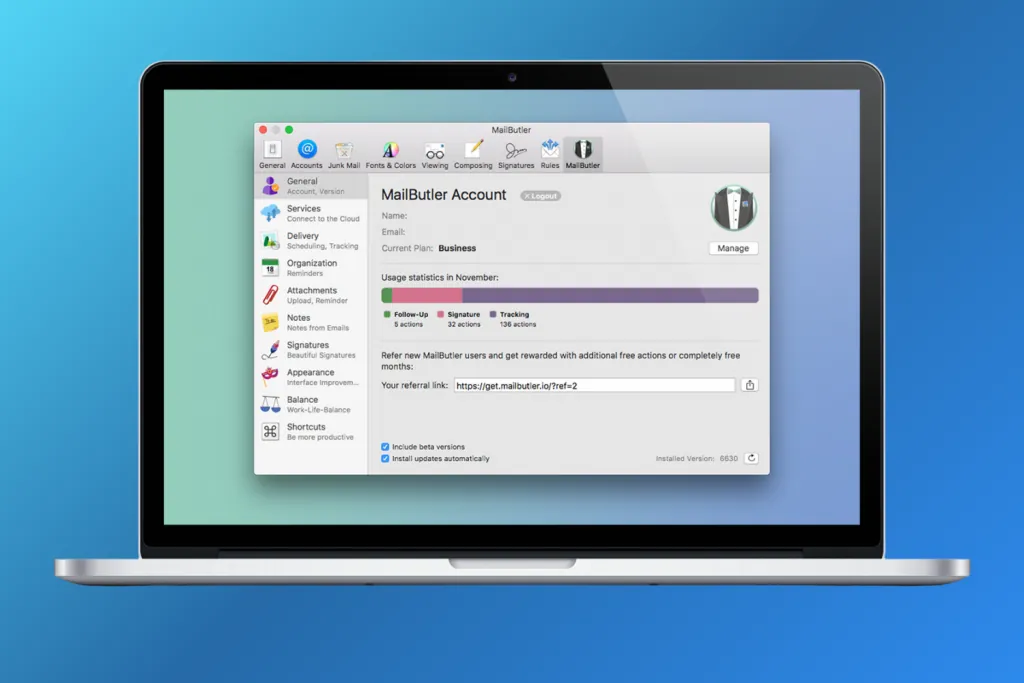
Mailbutler es el asistente de IA más completo que funciona como extensión de Apple Mail de verdad. Su Smart Assistant escribe un correo a partir de unas pocas indicaciones, mejora un borrador, resume un mensaje largo y extrae las tareas de un correo. Además añade lo que le falta a Apple Mail: seguimiento de correos, plantillas, firmas, envío programado y posponer. También funciona en Gmail y Outlook, así que un equipo que usa apps distintas puede compartirlo.
- Cómo se conecta: extensión de Mail del Mac App Store que se activa en Mail › Ajustes › Extensiones. Inicias sesión en una cuenta de Mailbutler y autorizas cada cuenta de correo.
- Precio: plan Starter gratuito (sin IA, y los correos enviados llevan la marca de Mailbutler). El Smart Assistant con IA requiere el plan Smart: 11 $ por usuario al mes con pago anual o 14 $ con pago mensual. Professional (7 $ con pago anual) no incluye IA. Prueba de 14 días con todas las funciones, sin tarjeta.
- Ideal para: quien quiere IA, seguimiento y plantillas sin salir de Apple Mail.
- Descártalo si: solo buscas ayuda para escribir; Apple Intelligence o Grammarly te la dan por menos.
2. Grammarly: app de escritorio que funciona dentro de Mail
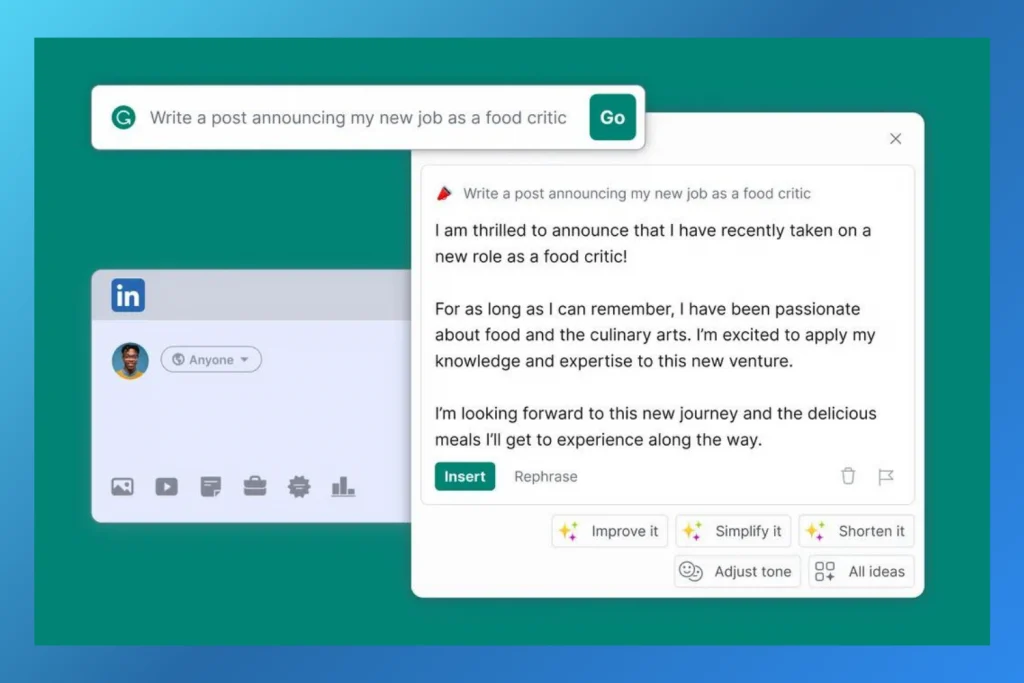
Grammarly revisa la gramática, la ortografía y el tono mientras escribes en Apple Mail, y su IA puede reescribir un párrafo, acortarlo o redactar a partir de un prompt. Ya no es solo para inglés: corrige gramática y ortografía en español y otros idiomas, y reescribe párrafos en español, en todos los planes. Es la forma más sencilla de tener ayuda con la redacción en Mail en un Mac con Intel, donde no hay Apple Intelligence.
- Cómo se conecta: la app Grammarly para Mac, que se descarga de grammarly.com (macOS 10.15 o posterior) y muestra sugerencias dentro de Mail y de casi cualquier otra app. El «Grammarly» del Mac App Store es solo la extensión de Safari y no sirve en Mail.
- Precio: plan gratuito con 100 prompts de IA al mes. Pro cuesta 12 $ al mes con pago anual (144 $) o 30 $ con pago mensual.
- Ideal para: quien sobre todo quiere correos más limpios y claros.
- Descártalo si: tienes un Mac con M1 o posterior y te bastan las Herramientas de escritura integradas.
3. Elephas: IA para escribir en todo el Mac, con respuesta inteligente en Mail

Elephas es un asistente de escritura con IA que funciona en cualquier app del Mac. En Apple Mail, su Smart Reply redacta una respuesta al correo que estás leyendo, y puedes reescribir o continuar texto en cualquier campo. Puedes usar su IA integrada, modelos sin conexión o tu propia clave de API, que es una forma de llevar Claude o Gemini a Mail. Según Elephas, casi todas sus funciones admiten los idiomas más usados, español incluido.
- Cómo se conecta: app independiente que funciona en todo el sistema; la activas con su Super Command o un atajo de teclado con Mail abierto.
- Precio: plan gratuito con 20 créditos al mes. Los planes de pago cuestan 19, 39 o 49 $ al mes, con un 17 % de descuento aproximado en pago anual. Ya no hay plan de por vida.
- Ideal para: quien quiere el mismo asistente de IA en Mail, Notas, Pages y el navegador.
- Descártalo si: solo necesitas IA en el correo; el precio mensual es alto para eso.
4. Apple Mail AI Plugin: ayudante gratuito en la barra de menús con tu propia clave de API
Pese al nombre, este proyecto de código abierto no es una extensión de Mail. Es una pequeña app de la barra de menús: mientras respondes en Mail, pulsa Opción + H, escribe unas notas sobre lo que quieres decir, elige un modelo y redacta la respuesta en el idioma y el tono del hilo, también en español. Funciona con Claude, GPT, Gemini, OpenRouter o un modelo local a través de un servidor como Ollama.
- Cómo se conecta: app de la barra de menús que se comunica con Mail mediante AppleScript y, si quieres, el permiso de Accesibilidad (para leer tu borrador en las versiones recientes de macOS). Requiere macOS 14 Sonoma o posterior.
- Precio: gratis (licencia MIT). Pagas el uso a tu proveedor de IA, o nada si usas un modelo local.
- Ideal para: quien quiere Claude o Gemini en Apple Mail y no tiene problema en gestionar una clave de API.
- Descártalo si: necesitas algo con soporte. La descarga no está firmada, así que macOS muestra un aviso al abrirla por primera vez, y el proyecto lo mantiene un solo desarrollador.
5. SaneBox: orden en el servidor, sin instalar nada

SaneBox no escribe nada. Decide qué merece estar en tu bandeja de entrada: boletines, notificaciones y correos de remitentes desconocidos van a carpetas como SaneLater, y el correo importante se queda donde está. Lo entrenas moviendo mensajes entre carpetas en Apple Mail. También ofrece carpetas para posponer, baja de listas con un clic y recordatorios si nadie te responde.
- Cómo se conecta: se conecta a tu cuenta de correo en el servidor. Sus carpetas aparecen en Apple Mail en el Mac, el iPhone y el iPad, y en cualquier otra app que uses.
- Precio: Snack 3,49 $ al mes o 29 $ al año (1 cuenta, 2 funciones); Lunch 5,99 $ al mes o 49 $ al año (2 cuentas, 6 funciones); Dinner 16,99 $ al mes o 139 $ al año (4 cuentas). Prueba gratuita de 7 días.
- Ideal para: bandejas de entrada muy cargadas, sobre todo si lees el correo en varios dispositivos.
- Descártalo si: las categorías de Apple Mail ya te mantienen la bandeja bajo control.
O cámbiate a una app con IA integrada
Si prefieres sustituir Apple Mail en lugar de ampliarlo, estas dos apps de correo incluyen IA y funcionan con iCloud, Gmail, Outlook y otras cuentas IMAP.
6. Canary Mail: app de correo con AI Copilot
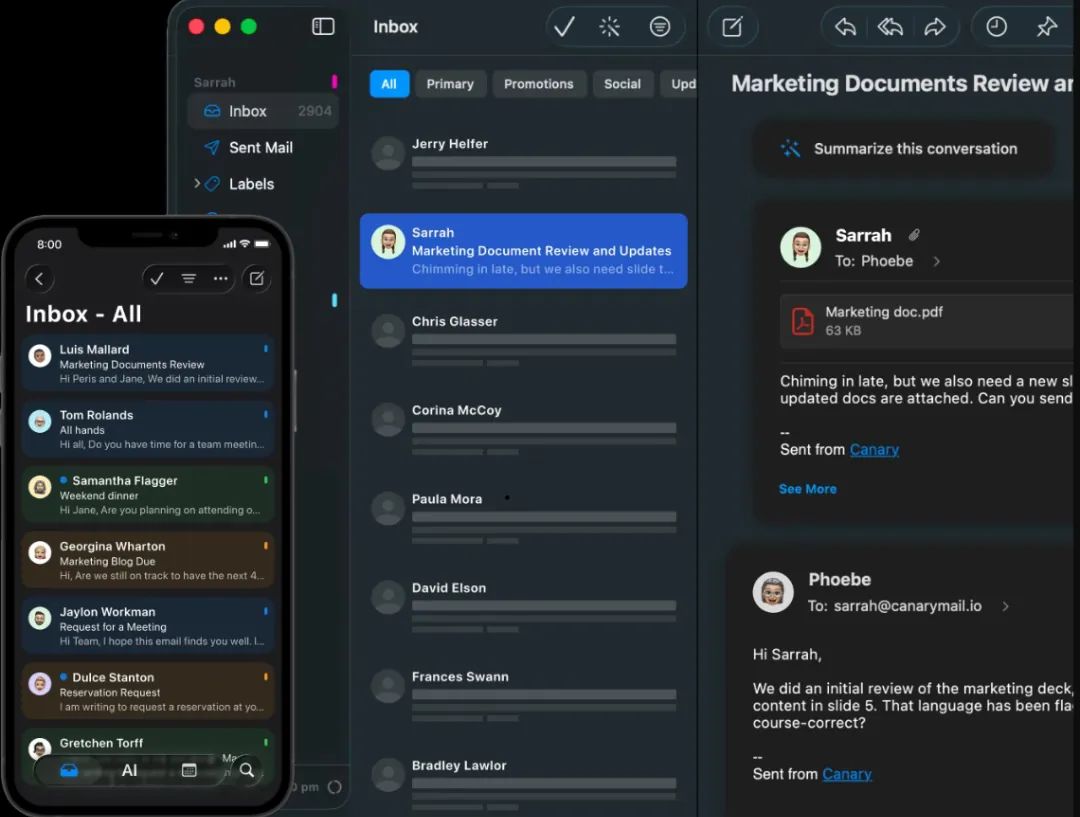
Aviso: Canary Mail es nuestro producto, así que tenlo en cuenta al valorar esta opción.
AI Copilot, la IA de Canary, redacta correos y respuestas y resume hilos largos, y puedes ignorarla por completo cuando no la necesitas. Canary afirma que tus correos no se usan para entrenar modelos de IA. Además añade confirmaciones de lectura, cifrado PGP y una bandeja unificada para todas las cuentas que quieras.
- Cómo se conecta: app de correo independiente para Mac, iPhone y iPad, Windows y Android.
- Precio: plan gratuito (sin IA, hasta 2 dispositivos). AI Copilot está en Growth, por 36 $ al año; Pro+, por 100 $ al año, añade cifrado y protección contra phishing. Prueba de 7 días, sin tarjeta.
- Ideal para: quien quiere IA, herramientas de privacidad y confirmaciones de lectura en una sola app.
- Descártalo si: quieres seguir en Apple Mail.
7. Spark: app de correo con Spark +AI
Spark +AI escribe y reformula correos, redacta respuestas y resume hilos, junto a la bandeja inteligente, la opción de posponer y las funciones para equipos de Spark. Si Spark no es lo que buscas, comparamos otras alternativas a Spark.
- Cómo se conecta: app de correo independiente para Mac, iPhone, Windows y Android. El correo se sincroniza a través de los servidores de Spark.
- Precio: el plan gratuito solo incluye una vista previa limitada de la IA. Spark +AI viene con Plus, por 99 $ al año o 10 $ al mes; Pro cuesta 199 $ al año.
- Ideal para: equipos pequeños que quieren borradores compartidos e IA en una sola app.
- Descártalo si: no quieres que tu correo pase por los servidores de un tercero.
También conviene conocer: Clean Email limpia la bandeja en bloque y da de baja suscripciones con reglas (útil, pero no es IA), SpamSieve añade a Apple Mail un filtro de spam que se entrena, y Superhuman es una app de correo con IA solo para cuentas de Gmail y Outlook. Para comparar apps completas, consulta los mejores clientes de correo para Mac.
Cómo elegir
- Mac con M1 o posterior: empieza por Apple Intelligence y la extensión de ChatGPT. Añade una herramienta solo para lo que falte.
- Mac con Intel: Grammarly para escribir, Mailbutler para un asistente completo y SaneBox para ordenar.
- Quieres Claude, Gemini o un modelo local: el Apple Mail AI Plugin (gratis, con tu propia clave) o Elephas.
- Lees el correo en varios dispositivos: SaneBox funciona en todos porque trabaja en el servidor; Canary y Spark tienen IA en todas las plataformas.
Preguntas frecuentes
¿Apple Intelligence funciona en español en Mail?
Sí. Desde macOS Sequoia 15.4 (e iOS 18.4) Apple Intelligence admite español, así que los resúmenes, las respuestas inteligentes y las Herramientas de escritura funcionan con correos en español. Tu Mac y Siri tienen que estar configurados en el mismo idioma compatible. Apple avisa de que algunas funciones pueden no estar disponibles en todos los idiomas.
¿Apple Mail admite plug-ins?
Los antiguos, no. macOS Sonoma (macOS 14) dejó de admitir los plug-ins clásicos de Mail. Ahora Mail usa extensiones de Mail, que se descargan del App Store y se activan en Mail › Ajustes › Extensiones. Algunas herramientas que se llaman "plugin", como el Apple Mail AI Plugin, son en realidad apps independientes para Mac.
¿Puedo usar Claude o Gemini en Apple Mail?
No a través de Apple Intelligence, que solo integra ChatGPT. El Apple Mail AI Plugin, gratuito, redacta respuestas con Claude, Gemini, GPT o un modelo local usando tu propia clave de API, y Elephas puede usar tu propia clave o modelos sin conexión.
¿La IA de Apple Mail es gratis?
Sí. Apple Intelligence forma parte de macOS en los Mac compatibles, y la extensión de ChatGPT funciona sin cuenta de ChatGPT. Si inicias sesión, se aplican los límites de tu plan de ChatGPT.
¿Hay IA para Apple Mail en un Mac con Intel?
No de Apple: Apple Intelligence necesita un chip M1 o posterior. Las herramientas de terceros sí funcionan en Mac con Intel, entre ellas Grammarly, Mailbutler, Elephas y SaneBox.
¿SaneBox funciona con Apple Mail en el iPhone?
Sí. SaneBox ordena el correo en el servidor, así que sus carpetas aparecen en la app Mail del iPhone y el iPad igual que en el Mac. No se instala nada en el dispositivo.
¿Hay un asistente de IA para Apple Mail en el iPhone?
Apple Intelligence funciona en Mail en el iPhone 15 Pro y posteriores, con los mismos resúmenes, mensajes prioritarios y Herramientas de escritura. Mailbutler y Grammarly también tienen app para iPhone, y el teclado de Grammarly funciona en cualquier app, Mail incluida.
¿Es seguro dar acceso a mi correo a una herramienta de IA?
Fíjate en adónde va tu correo. Apple Intelligence resume en tu Mac. Las herramientas que usan tu propia clave de API envían el texto a ese proveedor. Servicios como SaneBox se conectan a tu cuenta desde sus servidores. Lee la política de privacidad de cada herramienta y, para el correo delicado, prioriza el procesamiento en el dispositivo.
¿Cuál es la mejor app de correo con IA para Mac si dejo Apple Mail?
Depende de tus cuentas. Canary Mail y Spark tienen IA y funcionan con iCloud e IMAP; Superhuman es solo para Gmail y Outlook. En los mejores clientes de correo para Mac encontrarás la comparativa completa.
Fuentes
Comprobado en septiembre de 2026.
- Apple Intelligence en Mail, idiomas compatibles y extensión de ChatGPT: support.apple.com/es-es
- Usar extensiones de Mail en el Mac: support.apple.com/es-es/guide/mail/mlhla9a93cd5/mac
- Precios de Mailbutler: mailbutler.io/pricing
- Precios de Grammarly Pro e idiomas compatibles: support.grammarly.com; Grammarly para Mac: grammarly.com/desktop/mac
- Precios de Elephas: elephas.app/pricing
- Apple Mail AI Plugin: github.com/jpwahle/apple-mail-ai-plugin
- Precios de SaneBox: sanebox.com/pricing
- Precios de Canary Mail: canarymail.io/pricing
- Precios de Spark: sparkmailapp.com/pricing